Esthetis
    Login
  • Agenda
    Agenda Inteligente
    Agente WhatsApp
    Lembretes Automáticos
    Sincronizar Google
    Chat IA
    Financeiro
    Caixa PDV
    Dashboard Financeiro
    Comissões Automáticas
    Controle de Despesas
    Emissão de NFS-e
    Clientes
    Prontuário Eletrônico
    Anamnese Digital
    Termos Digitais
    Segmentação
    Operação
    Gestão de Equipe
    Catálogo de Serviços
    Controle de Estoque
    Pacotes de Tratamentos
    Controle de Acesso
    Conformidade LGPD
    PlanosTutoriaisAjudaBlogFale conosco
    Calculadora de Precificação
    Calcule quanto cobrar por procedimento estético.
    Gerador de Anamnese
    Crie fichas profissionais grátis
    Integrações
    Conecte com outros sistemas
  • Login
  • Criar conta
Central de Ajuda
  • Como gerenciar pagamentos
  • Como funcionam as comissões
  • Como emitir notas fiscais
  • Configurando o checkout de pagamentos
  • Dashboard financeiro
  • Como usar o Caixa da clínica
  • Como registrar e gerenciar despesas
  • Como funcionam pagamentos de pacote
  • Como configurar as taxas e formas de pagamento do checkout
  • Como enviar o link de pagamento pelo WhatsApp
HomeCentral de AjudaComo enviar o link de pagamento pelo WhatsApp
Financeiro

Como enviar o link de pagamento pelo WhatsApp

Cobre o paciente em um clique pelo menu do agendamento: o Esthetis envia o link de pagamento pelo WhatsApp da sua clínica, antes ou depois do atendimento.
4 min de leituraAtualizado em 13 de julho de 2026
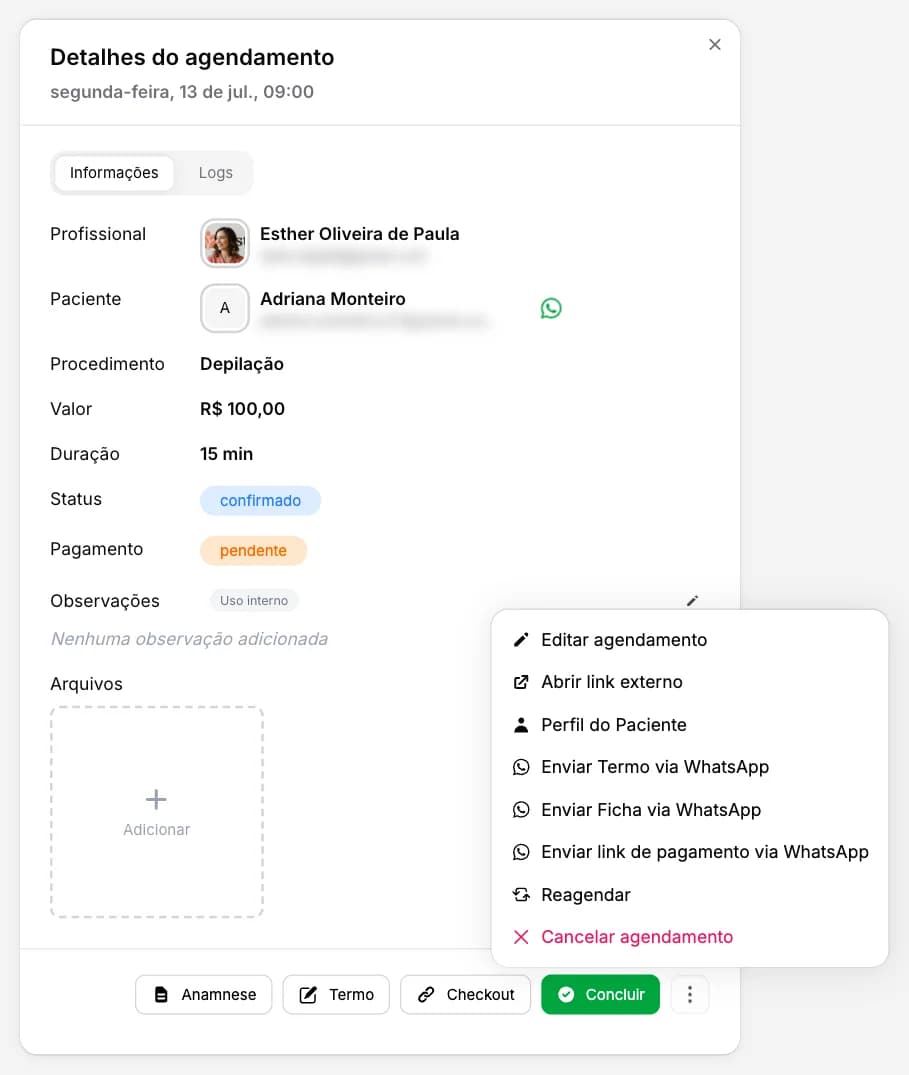
Tela do Esthetis: Como enviar o link de pagamento pelo WhatsApp

Resumo rápido deste guia

Este guia da Central de Ajuda Esthetis cobre, em 4 min de leitura, tudo o que você precisa para dominar este recurso na sua clínica de estética. As instruções valem para a versão web e para o aplicativo mobile. Última atualização em 13 de julho de 2026.

O que você vai encontrar:

  • Enviando o link em um clique
  • Antes ou depois do atendimento
  • Por que a opção pode não aparecer
  • Personalizando a mensagem
  • Acompanhando o envio e o pagamento
Índice do artigo

Neste artigo

Enviando o link em um cliqueAntes ou depois do atendimentoPor que a opção pode não aparecerPersonalizando a mensagemAcompanhando o envio e o pagamento

Enviando o link em um clique

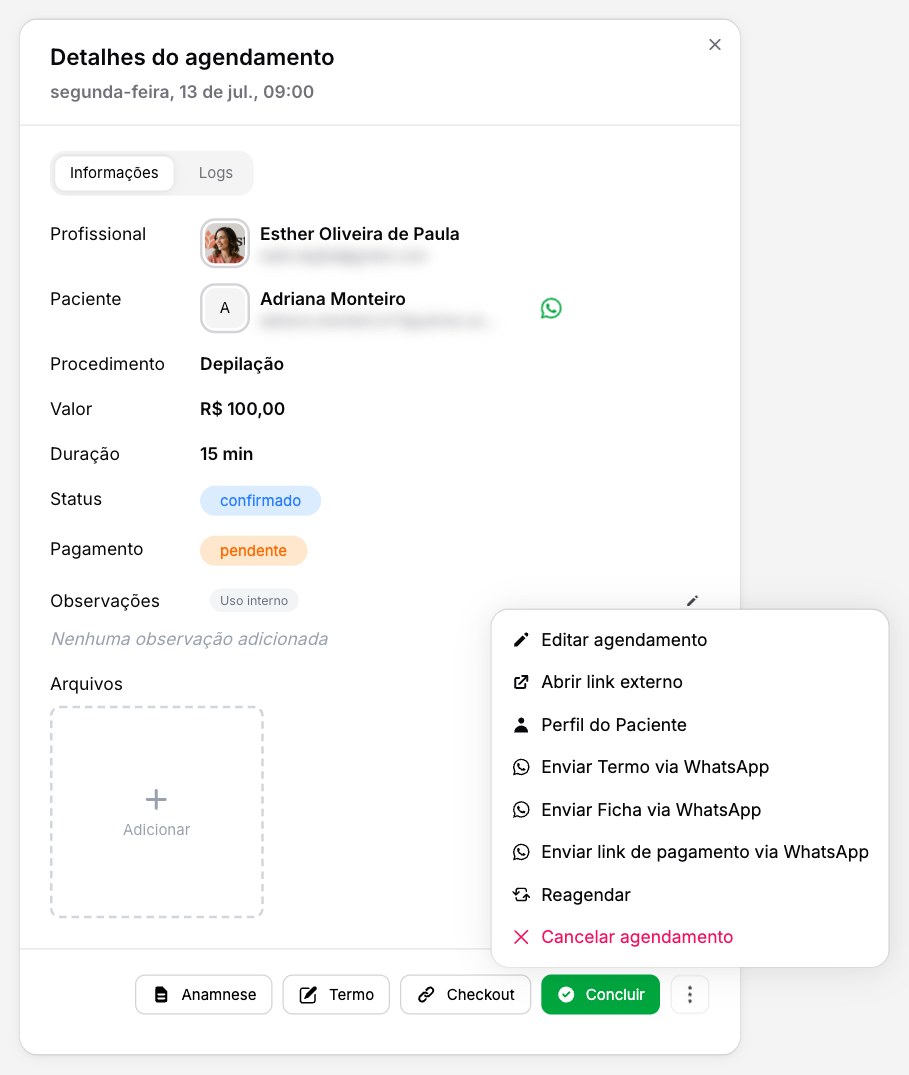
Abra o agendamento e clique no botão de três pontos, no rodapé do modal. Escolha Enviar link de pagamento via WhatsApp. Pronto: o Esthetis gera (ou reaproveita) o link de pagamento daquele agendamento e envia a mensagem ao paciente pelo WhatsApp da sua própria clínica. Não há confirmação nem etapa intermediária — o clique já dispara o envio.Menu do agendamento com a opção Enviar link de pagamento via WhatsApp

Antes ou depois do atendimento

Este envio é manual e funciona em qualquer momento: você pode cobrar o sinal de um agendamento apenas confirmado, ou cobrar o valor ao fim do atendimento. Ele é diferente do envio automático, que dispara sozinho quando você marca o agendamento como concluído (e que você liga em Configurações > Pagamentos). Os dois convivem: o automático cuida da rotina, e o manual serve para as vezes em que você precisa cobrar na hora. Se o agendamento já tiver um link de pagamento em aberto, o mesmo link é reenviado — nunca é criado um segundo link para a mesma cobrança.

Por que a opção pode não aparecer

A opção só fica visível quando tudo o que o envio precisa está pronto. Se ela não estiver no menu, verifique: sua carteira digital está cadastrada e ativa (Configurações > Pagamentos); o WhatsApp da clínica está conectado (Configurações > WhatsApp); o agendamento ainda tem pagamento pendente (um agendamento já pago não é cobrado de novo); o paciente tem telefone cadastrado; o valor é de pelo menos R$ 1,00; e o agendamento não está cancelado, remarcado nem marcado como falta. Você também precisa ter permissão para criar pagamentos.

Personalizando a mensagem

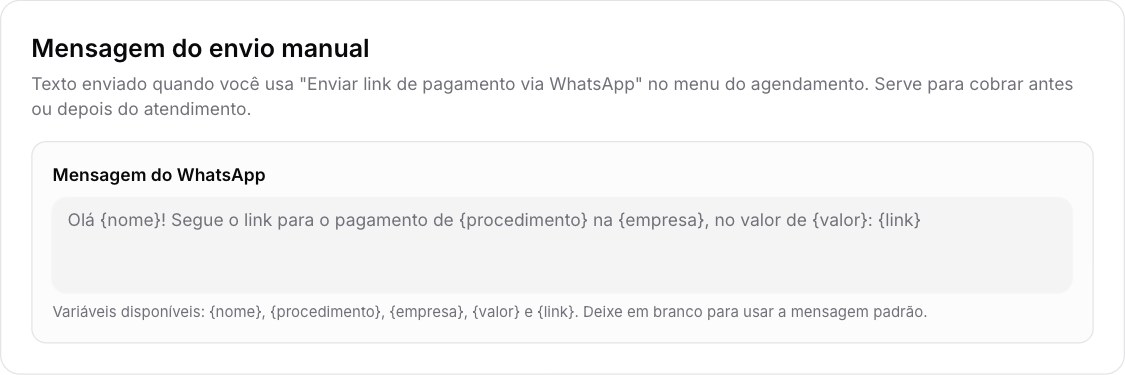
Em Configurações > Pagamentos, o card Mensagem do envio manual permite escrever o texto que o paciente recebe. Use as variáveis {nome}, {procedimento}, {empresa}, {valor} e {link} — elas são substituídas na hora do envio. O texto é salvo assim que você sai do campo. Deixe-o em branco para voltar à mensagem padrão. Repare que esta é uma mensagem separada da mensagem do envio automático: aquela fala em atendimento concluído, e por isso não serviria para uma cobrança feita antes do atendimento.Card Mensagem do envio manual em Configurações > Pagamentos

Acompanhando o envio e o pagamento

Cada envio fica registrado na aba Logs do próprio agendamento, com o horário e quem enviou — útil quando o paciente diz que não recebeu. O link enviado é o mesmo do botão Checkout, então você pode reabri-lo a qualquer momento para copiar a URL. Quando o paciente paga, o agendamento passa a pago automaticamente e a opção de enviar o link some do menu. As formas de pagamento e o parcelamento oferecidos são os que você configurou no checkout.

Continue aprendendo sobre financeiro

Estes outros guias da Central de Ajuda Esthetis aprofundam tópicos relacionados ao que você acabou de ler. São leituras rápidas que ajudam a aproveitar melhor o sistema de gestão da sua clínica de estética.

Como gerenciar pagamentos

Aprenda a criar, editar e acompanhar pagamentos de agendamentos, com controle de status e formas de pagamento.

6 min de leitura

Como funcionam as comissões

Entenda o sistema de comissões para profissionais, configuração por procedimento, cálculo automático e pagamento.

7 min de leitura

Como emitir notas fiscais

Aprenda a gerar notas fiscais eletrônicas (NFSe) diretamente pelo sistema, vinculadas aos pagamentos.

6 min de leitura

Configurando o checkout de pagamentos

Configure o Pagar.me ou MercadoPago para receber pagamentos online dos seus pacientes via link de checkout.

5 min de leitura

AnteriorComo configurar as taxas e formas de pagamento do checkout
PróximoComo usar o chat de conversas

Neste artigo

Enviando o link em um cliqueAntes ou depois do atendimentoPor que a opção pode não aparecerPersonalizando a mensagemAcompanhando o envio e o pagamento

Precisa de mais ajuda?

Nossa equipe de suporte está pronta para ajudar você.

Fale com o suporte
Esthetis

Faça a gestão completa de sua clínica de estética

LoginCriar conta

Agenda & Atendimento

  • Agenda Inteligente
  • Agente WhatsApp
  • Lembretes Automáticos
  • Sincronizar Google Agenda
  • Chat IA

Financeiro

  • Caixa PDV
  • Dashboard Financeiro
  • Comissões Automáticas
  • Controle de Despesas
  • Emissão de NFS-e

Clientes & CRM

  • Prontuário Eletrônico
  • Anamnese Digital
  • Termos Digitais
  • Segmentação de Clientes

Operação

  • Gestão de Equipe
  • Catálogo de Serviços
  • Controle de Estoque
  • Pacotes de Tratamentos
  • Controle de Acesso
  • Conformidade LGPD

Marketing & Integrações

  • Integrações
  • Gerador de Anamnese
  • Calculadora de Precificação

Navegação

  • Planos
  • Demonstração grátis
  • Tutoriais
  • Docs
  • Conteúdos
  • Fale conosco
  • Termos de uso
  • Política de privacidade
  • Subprocessadores

© 2026 Esthetis - Todos os direitos reservados. | Desenvolvido por Kalin Digital