
Financeiro
Como funcionam as comissões
Entenda o sistema de comissões para profissionais, configuração por procedimento, cálculo automático e pagamento.
7 min de leituraAtualizado em 11 de julho de 2026
Resumo rápido deste guia
7 min de leitura · atualizado em 11 de julho de 2026
O que você vai encontrar:
- Tipos de remuneração
- Comissão padrão do profissional
- Comissão por procedimento
- Cálculo automático de comissão
- Status da comissão
- Painel de comissões (Admin)
- Pagando comissões
- Minhas comissões (visão do profissional)
Índice do artigo
Tipos de remuneração
Cada profissional pode ter um tipo de remuneração: Apenas Comissão (recebe apenas comissão por atendimento), Salário Fixo (recebe salário mensal, sem comissão) ou Salário + Comissão (salário fixo mais comissão). O tipo de remuneração é definido no cadastro do profissional e determina se ele terá registros de comissão.
Comissão padrão do profissional
Ao cadastrar um profissional com remuneração por comissão, defina a comissão padrão: por porcentagem (0% a 100% do valor do procedimento) ou por valor fixo (valor em reais por atendimento). Essa comissão padrão é aplicada quando não houver comissão específica para o procedimento.
Comissão por procedimento
Para definir comissões específicas por procedimento, acesse Profissionais e clique no ícone de cifrão (Configurar comissões) na linha do profissional desejado. O modal exibe uma tabela com todos os procedimentos: nome, valor base do procedimento, tipo de comissão (Porcentagem ou Valor Fixo) e o valor/percentual. Edite e salve cada linha individualmente.
Cálculo automático de comissão
Quando um agendamento é marcado como Concluído, o sistema calcula automaticamente a comissão para cada procedimento realizado. A prioridade é: 1) Comissão específica do procedimento (se configurada), 2) Comissão padrão do profissional. O registro de comissão é criado com status Pendente.
Status da comissão
Cada registro de comissão possui um status: Pendente (calculada, aguardando aprovação), Aprovada (validada, pronta para pagamento), Paga (já transferida ao profissional) ou Cancelada. O fluxo padrão é: Pendente > Aprovada > Paga.
Painel de comissões (Admin)
Acesse Profissionais > Comissões para ver o painel completo. Os cards de resumo mostram: Total Acumulado, A Pagar (Aprovado), Aguardando Paciente (comissões cujo pagamento do paciente ainda não foi confirmado) e Total Pago. A tabela lista cada comissão com: profissional, serviço, paciente, data, valor do serviço, valor da comissão e status. Filtre por profissional e período.
Pagando comissões
Clique em Pagar Comissões no painel. Selecione o profissional, o período (data início e fim) e o método de pagamento (PIX, TED, Dinheiro, Depósito ou Outro). O sistema calcula automaticamente o total a pagar, quantidade de serviços e agendamentos. Adicione notas opcionais e confirme. Todos os registros aprovados no período serão marcados como Pagos.
Minhas comissões (visão do profissional)
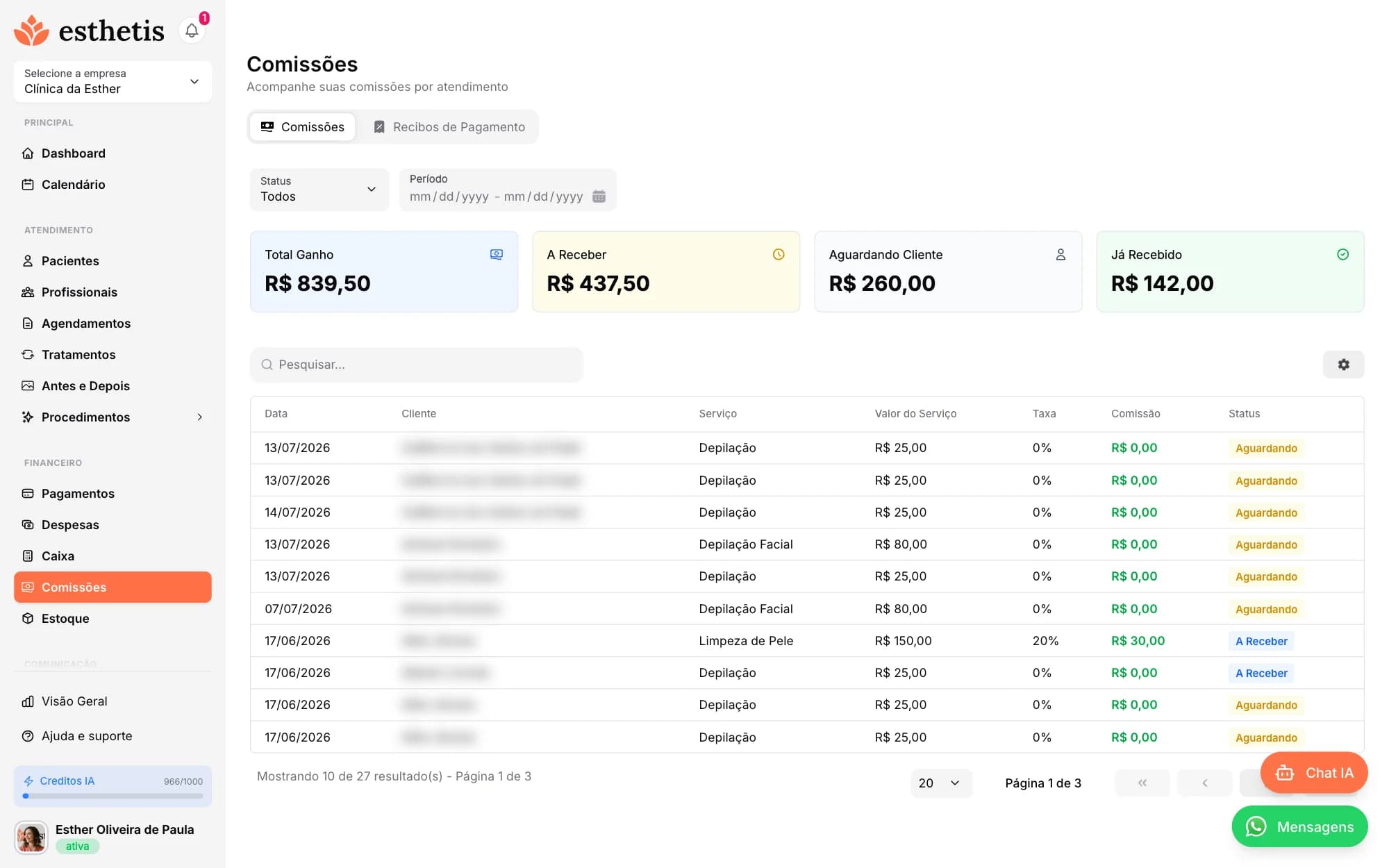
Cada profissional acessa Minhas Comissões para ver apenas suas próprias comissões. Os cards mostram: Total Ganho, A Receber, Aguardando Paciente e Já Recebido. A tabela exibe cada comissão com data, paciente, serviço, valor do serviço, taxa e valor da comissão.
Continue aprendendo sobre financeiro
Como gerenciar pagamentos
6 min de leitura
Como emitir notas fiscais
6 min de leitura
Configurando o checkout de pagamentos
5 min de leitura
Dashboard financeiro
4 min de leitura
AnteriorComo gerenciar pagamentos
PróximoComo emitir notas fiscais