
Esthetis
    Login
  • Agenda
    Agenda Inteligente
    Agente WhatsApp
    Lembretes Automáticos
    Sincronizar Google
    Chat IA
    Financeiro
    Caixa PDV
    Dashboard Financeiro
    Comissões Automáticas
    Controle de Despesas
    Emissão de NFS-e
    Clientes
    Prontuário Eletrônico
    Anamnese Digital
    Termos Digitais
    Segmentação
    Operação
    Gestão de Equipe
    Catálogo de Serviços
    Controle de Estoque
    Pacotes de Tratamentos
    Controle de Acesso
    Conformidade LGPD
    PlanosTutoriaisDocsConteúdosFale conosco
    Gerador de Anamnese
    Crie fichas profissionais grátis
    Integrações
    Conecte com outros sistemas
  • Login
  • Criar conta
HomeCentral de AjudaConfigurando o checkout de pagamentos

Neste artigo

O que é o checkoutAtivando o checkoutLink de checkoutAcompanhando pagamentos onlineQuem paga as taxas
Financeiro

Configurando o checkout de pagamentos

Configure o Pagar.me ou MercadoPago para receber pagamentos online dos seus pacientes via link de checkout.
5 min de leituraAtualizado em 11 de julho de 2026

Resumo rápido deste guia

Este guia da Central de Ajuda Esthetis cobre, em 5 min de leitura, tudo o que você precisa para dominar este recurso na sua clínica de estética. As instruções valem para a versão web e para o aplicativo mobile. Última atualização em 11 de julho de 2026.

O que você vai encontrar:

  • O que é o checkout
  • Ativando o checkout
  • Link de checkout
  • Acompanhando pagamentos online
  • Quem paga as taxas
Índice do artigo

Neste artigo

O que é o checkoutAtivando o checkoutLink de checkoutAcompanhando pagamentos onlineQuem paga as taxas

O que é o checkout

O checkout é um link de pagamento gerado automaticamente para cada agendamento, permitindo que o paciente pague online antes ou depois da consulta. O paciente acessa o link, escolhe a forma de pagamento (PIX ou Cartão) e realiza o pagamento. O sistema atualiza automaticamente o status do pagamento.

Ativando o checkout

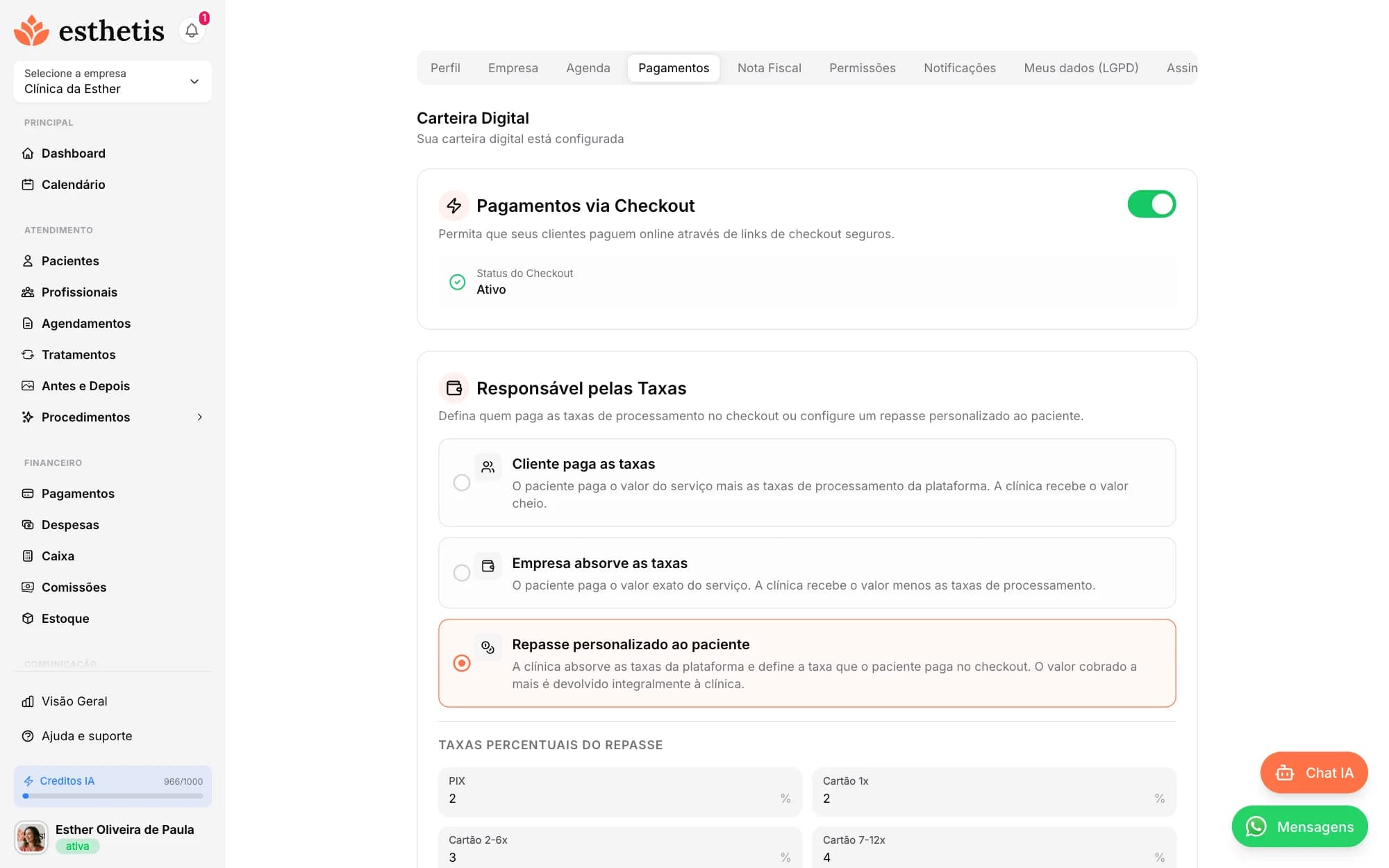
Acesse Configurações > Pagamentos. Com a sua Carteira Digital configurada (dados bancários para receber os repasses), ative o switch Pagamentos via Checkout. O card mostra o Status do Checkout (Ativo/Inativo). A partir daí, todo agendamento pode gerar um link de pagamento online seguro para o paciente.

Link de checkout

Cada pagamento vinculado a um agendamento com checkout ativo gera um link único de pagamento. Esse link pode ser enviado ao paciente por WhatsApp, e-mail ou SMS. O link contém um shortCode e slug únicos para identificação.

Acompanhando pagamentos online

Na lista de pagamentos, pagamentos via checkout exibem o gateway utilizado (Pagar.me ou MercadoPago). O sistema armazena o ID da cobrança (chargeId) e o ID do intent (paymentIntentId) para rastreamento. Quando o paciente paga, o status é atualizado automaticamente para Pago.

Quem paga as taxas

Na mesma tela, o card Responsável pelas Taxas define quem paga as taxas de processamento, com três modos: Cliente paga as taxas (a taxa é somada ao total e a clínica recebe o valor cheio), Empresa absorve as taxas (o paciente paga o valor exato e a taxa é descontada do repasse) e Repasse personalizado ao paciente (você define a taxa cobrada do paciente por método de pagamento). Veja o guia completo em Como configurar as taxas e formas de pagamento do checkout.

Continue aprendendo sobre financeiro

Estes outros guias da Central de Ajuda Esthetis aprofundam tópicos relacionados ao que você acabou de ler. São leituras rápidas que ajudam a aproveitar melhor o sistema de gestão da sua clínica de estética.

Como gerenciar pagamentos

Aprenda a criar, editar e acompanhar pagamentos de agendamentos, com controle de status e formas de pagamento.

6 min de leitura

Como funcionam as comissões

Entenda o sistema de comissões para profissionais, configuração por procedimento, cálculo automático e pagamento.

7 min de leitura

Como emitir notas fiscais

Aprenda a gerar notas fiscais eletrônicas (NFSe) diretamente pelo sistema, vinculadas aos pagamentos.

6 min de leitura

Dashboard financeiro

Acompanhe as métricas financeiras da sua clínica com gráficos, resumos e indicadores de receita e despesa.

4 min de leitura

AnteriorComo emitir notas fiscais
PróximoDashboard financeiro

Precisa de mais ajuda?

Nossa equipe de suporte está pronta para ajudar você.

Fale com o suporte
Esthetis

Faça a gestão completa de sua clínica de estética

LoginCriar conta

Agenda & Atendimento

  • Agenda Inteligente
  • Agente WhatsApp
  • Lembretes Automáticos
  • Sincronizar Google Agenda
  • Chat IA

Financeiro

  • Caixa PDV
  • Dashboard Financeiro
  • Comissões Automáticas
  • Controle de Despesas
  • Emissão de NFS-e

Clientes & CRM

  • Prontuário Eletrônico
  • Anamnese Digital
  • Termos Digitais
  • Segmentação de Clientes

Operação

  • Gestão de Equipe
  • Catálogo de Serviços
  • Controle de Estoque
  • Pacotes de Tratamentos
  • Controle de Acesso
  • Conformidade LGPD

Marketing & Integrações

  • Integrações
  • Gerador de Anamnese

Navegação

  • Planos
  • Demonstração grátis
  • Tutoriais
  • Docs
  • Conteúdos
  • Fale conosco
  • Termos de uso
  • Política de privacidade
  • Subprocessadores

© 2026 Esthetis - Todos os direitos reservados. | Desenvolvido por Kalin Digital