
Taxas de cartão da maquininha e receita líquida
Cadastre as taxas de desconto da sua maquininha por bandeira, modalidade e parcelas, registre pagamentos com bandeira e parcelas e acompanhe a receita líquida e o faturamento mensal — com exportação em CSV para a contabilidade.
Resumo rápido deste guia
Este guia da Central de Ajuda Esthetis cobre, em 8 min de leitura, tudo o que você precisa para dominar este recurso na sua clínica de estética. As instruções valem para a versão web e para o aplicativo mobile. Última atualização em 12 de setembro de 2026.
O que você vai encontrar:
- O que são e para que servem
- Cadastrando as taxas da sua maquininha
- Registrando um pagamento no cartão
- Editando um recebimento
- Receita líquida no dashboard
- Faturamento mensal e exportação para a contabilidade
Índice do artigo
O que são e para que servem
As taxas cadastradas calculam o líquido de recebimentos manuais em cartão, sem mudar o valor cobrado do paciente. São taxas da maquininha nas vendas da clínica; não são aplicadas às despesas pagas com o cartão da empresa. Exemplo: venda de R$ 1.000,00 com taxa de 3%.
| Valor | Exemplo |
|---|---|
| Paciente paga / receita bruta | R$ 1.000,00 |
| Taxa de cartão calculada (3%) | R$ 30,00 |
| Receita líquida calculada | R$ 970,00 |
| Despesas pagas do período, neste exemplo | R$ 200,00 |
| Lucro líquido mostrado no resumo, neste exemplo | R$ 770,00 |
Os R$ 30,00 são descontados no cálculo financeiro do sistema. O ESTHETIS não retira esse dinheiro da conta e não adiciona a taxa à cobrança do paciente. Quem efetua o desconto no repasse é a operadora, conforme o contrato da empresa. Não cadastre novamente essa mesma taxa como despesa: o resumo já a desconta antes de calcular o lucro.
O líquido é calculado pela taxa informada: não é integração com a maquininha, não concilia extratos e não informa data de repasse nem garante o valor depositado. Antecipação, tarifas extras e ajustes da operadora podem alterar o repasse real. O checkout online possui regras próprias.
Cadastrando as taxas da sua maquininha
Os percentuais das imagens são exemplos. Use as condições contratadas com sua operadora.
1. Abra o painel de taxas
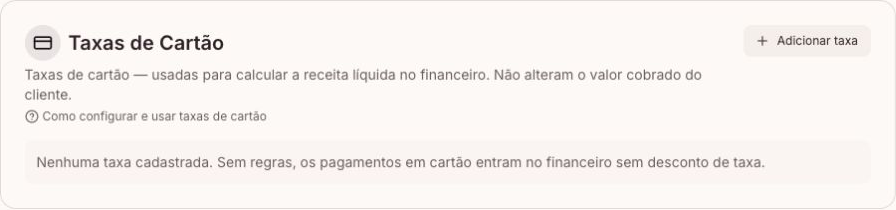
Acesse Configurações > Pagamentos e role até Taxas de Cartão, abaixo da Carteira Digital. Clique em Adicionar taxa. Este painel configura o desconto dos recebimentos manuais da maquininha; o checkout online possui regras próprias.
2. Cadastre uma regra de crédito
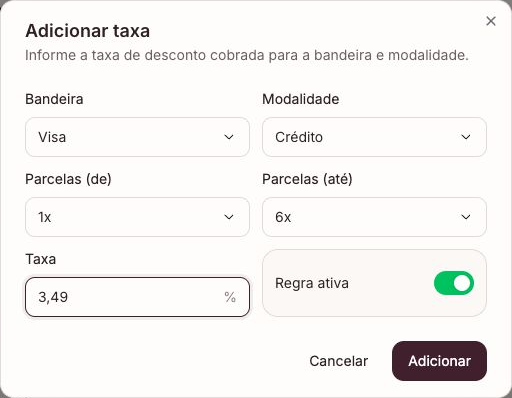
- Selecione a Bandeira e a Modalidade Crédito.
- Preencha Parcelas (de) e Parcelas (até). No exemplo: Visa, de 1x até 6x.
- Informe o percentual no campo Taxa. Pode usar vírgula decimal: 3,49 significa 3,49%.
- Mantenha Regra ativa ligada para aplicar a condição aos próximos recebimentos compatíveis. Confira os dados e clique em Adicionar.
3. Cadastre o débito e as demais condições
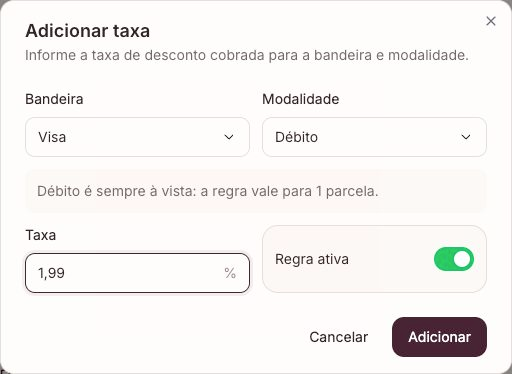
Clique novamente em Adicionar taxa, escolha a bandeira e a Modalidade Débito. Informe a taxa contratada, mantenha Regra ativa ligada e clique em Adicionar. Débito usa sempre 1 parcela; não há faixa para preencher. A imagem mostra Visa a 1,99%, apenas como exemplo.
Repita o cadastro para cada bandeira e condição da operadora. Crédito aceita 1 a 24 parcelas. Não sobreponha faixas ativas da mesma bandeira e modalidade: depois de 1 a 6, outra faixa pode começar em 7. Use Editar para ajustar uma regra. Cadastrar, editar, desativar ou remover regras não altera registros anteriores. Se houver erro ao carregar, use Tentar novamente; erro não significa lista vazia.
Registrando um pagamento no cartão
Editando um recebimento
Receita líquida no dashboard
Faturamento mensal e exportação para a contabilidade
Continue aprendendo sobre financeiro
Estes outros guias da Central de Ajuda Esthetis aprofundam tópicos relacionados ao que você acabou de ler. São leituras rápidas que ajudam a aproveitar melhor o sistema de gestão da sua clínica de estética.
Como gerenciar pagamentos
Aprenda a criar, editar e acompanhar pagamentos de agendamentos, com controle de status e formas de pagamento.
6 min de leitura
Como funcionam as comissões
Entenda o sistema de comissões para profissionais, configuração por procedimento, cálculo automático e pagamento.
7 min de leitura
Como emitir notas fiscais
Aprenda a gerar notas fiscais eletrônicas (NFSe) diretamente pelo sistema, vinculadas aos pagamentos.
6 min de leitura
Configurando o checkout de pagamentos
Configure o Pagar.me ou MercadoPago para receber pagamentos online dos seus pacientes via link de checkout.
5 min de leitura