
Financeiro
Como configurar as taxas e formas de pagamento do checkout
Defina quem paga as taxas de processamento, o repasse ao paciente e as formas de pagamento e parcelas do checkout.
6 min de leituraAtualizado em 11 de julho de 2026
Resumo rápido deste guia
6 min de leitura · atualizado em 11 de julho de 2026
O que você vai encontrar:
- Os três modos de cobrança
- Quando usar cada modo
- Configurando o repasse personalizado
- Formas de pagamento e parcelamento
- O que o paciente vê no checkout
- Dicas e observações
Índice do artigo
Os três modos de cobrança
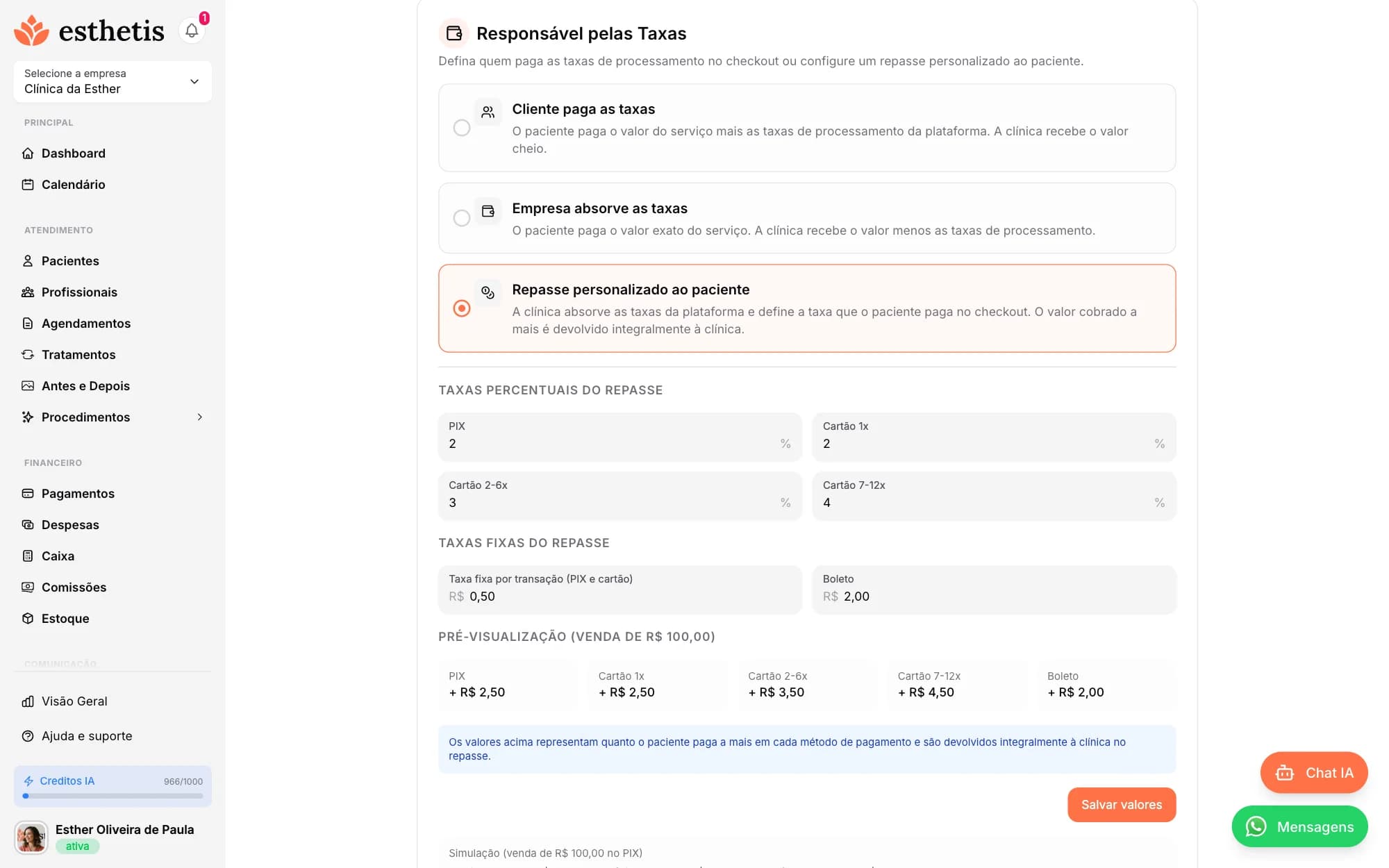
Acesse Configurações > Pagamentos e localize o card Responsável pelas Taxas. Ali você escolhe quem paga as taxas de processamento em cada venda do checkout: Paciente paga as taxas (a taxa é somada ao total e a clínica recebe o valor cheio), Empresa absorve as taxas (o paciente paga o valor exato e a taxa é descontada do repasse da clínica) ou Repasse personalizado ao paciente (a clínica absorve a taxa da plataforma e define a própria taxa cobrada do paciente). A mudança é salva na hora e vale para todos os links de pagamento, inclusive os já enviados. A linha de simulação no rodapé do card mostra, para uma venda de R$ 100 no PIX, quanto o paciente paga, quanto a clínica recebe e quanto fica com a plataforma em cada modo.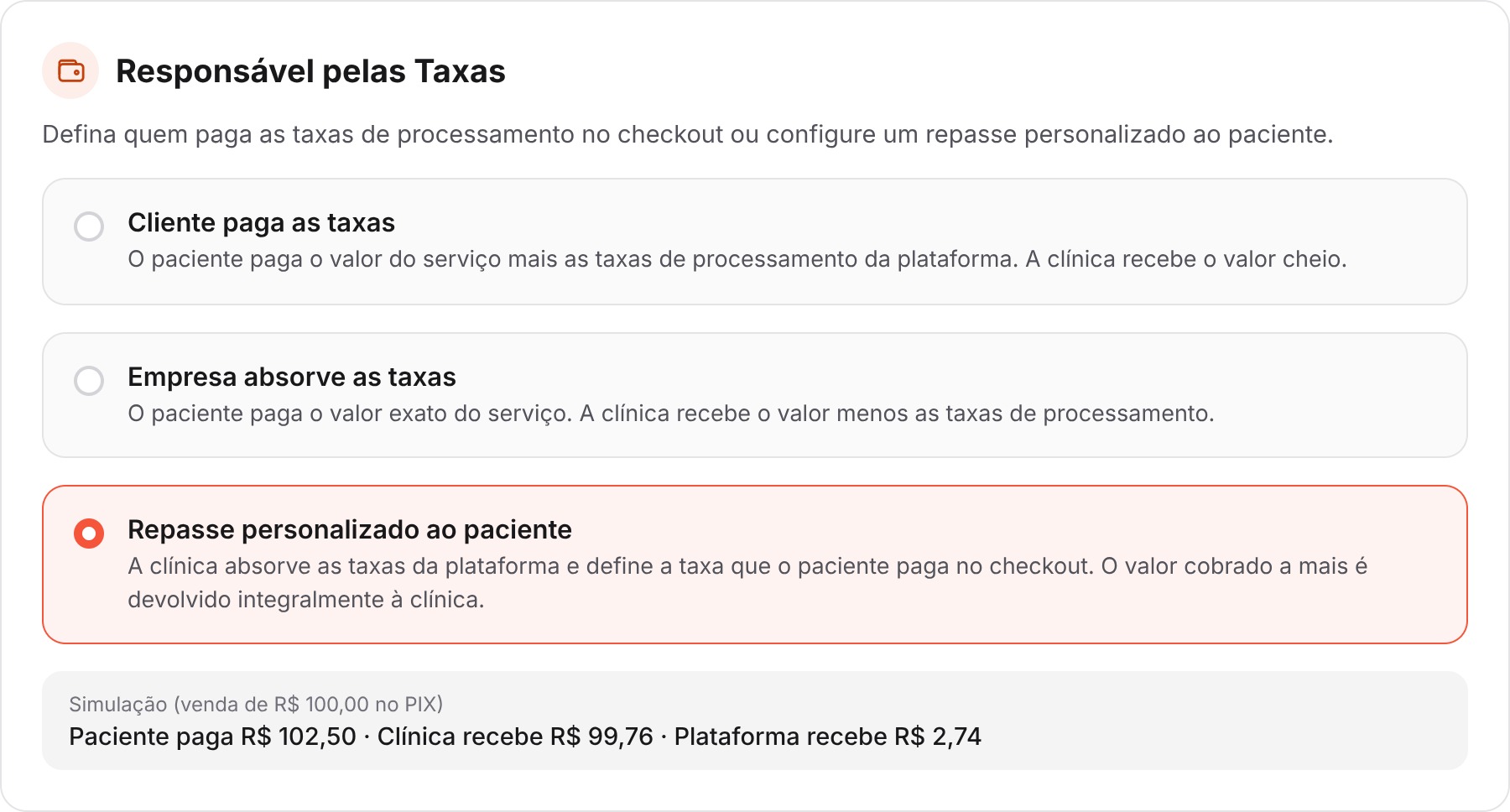
Quando usar cada modo
Use Paciente paga as taxas quando quiser receber o valor cheio do serviço — é a opção mais comum. Use Empresa absorve as taxas quando preferir que o paciente veja e pague exatamente o preço anunciado, assumindo o custo da transação. Use Repasse personalizado quando quiser controlar exatamente o acréscimo cobrado do paciente: você pode repassar só uma parte da taxa (absorvendo a diferença), repassar o valor cheio ou até definir um acréscimo maior — o valor cobrado a mais é devolvido integralmente à clínica junto com o repasse da venda.
Configurando o repasse personalizado
Ao selecionar Repasse personalizado ao paciente, os campos de configuração aparecem dentro do próprio card. Informe os percentuais por método (PIX, Cartão 1x, Cartão 2-6x e Cartão 7-12x), a taxa fixa por transação (PIX e cartão) e o valor fixo do boleto. Os percentuais aceitam vírgula (ex.: 2,5) e vão de 0 a 30%; os valores fixos vão até R$ 50. A pré-visualização mostra em tempo real quanto o paciente pagará a mais em cada método para uma venda de R$ 100. Clique em Salvar valores para aplicar. Se você trocar de modo depois, os valores ficam guardados e voltam quando reativar o repasse — e pagamentos já realizados nunca são alterados.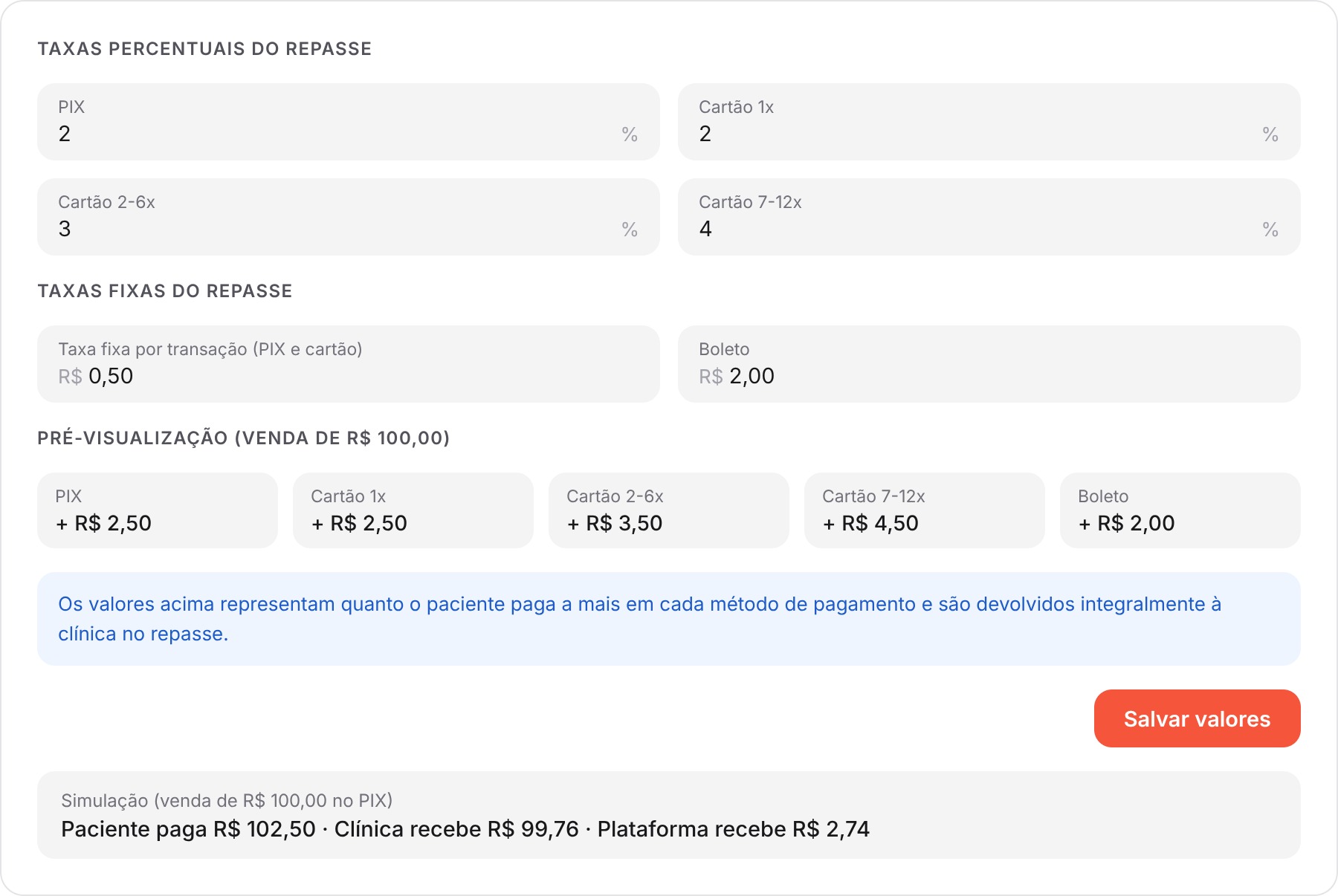
Formas de pagamento e parcelamento
No card Formas de Pagamento do Checkout, marque quais métodos seus pacientes podem usar: PIX, Cartão de Crédito e Boleto (compensação em até 2 dias úteis e taxa própria). É preciso manter pelo menos uma forma selecionada, e a escolha vale para todos os links, inclusive os já criados. Logo abaixo, defina o Parcelamento máximo no cartão (de à vista até 12x) — cada parcela precisa ser de pelo menos R$ 5,00, então valores baixos oferecem menos opções de parcelas automaticamente.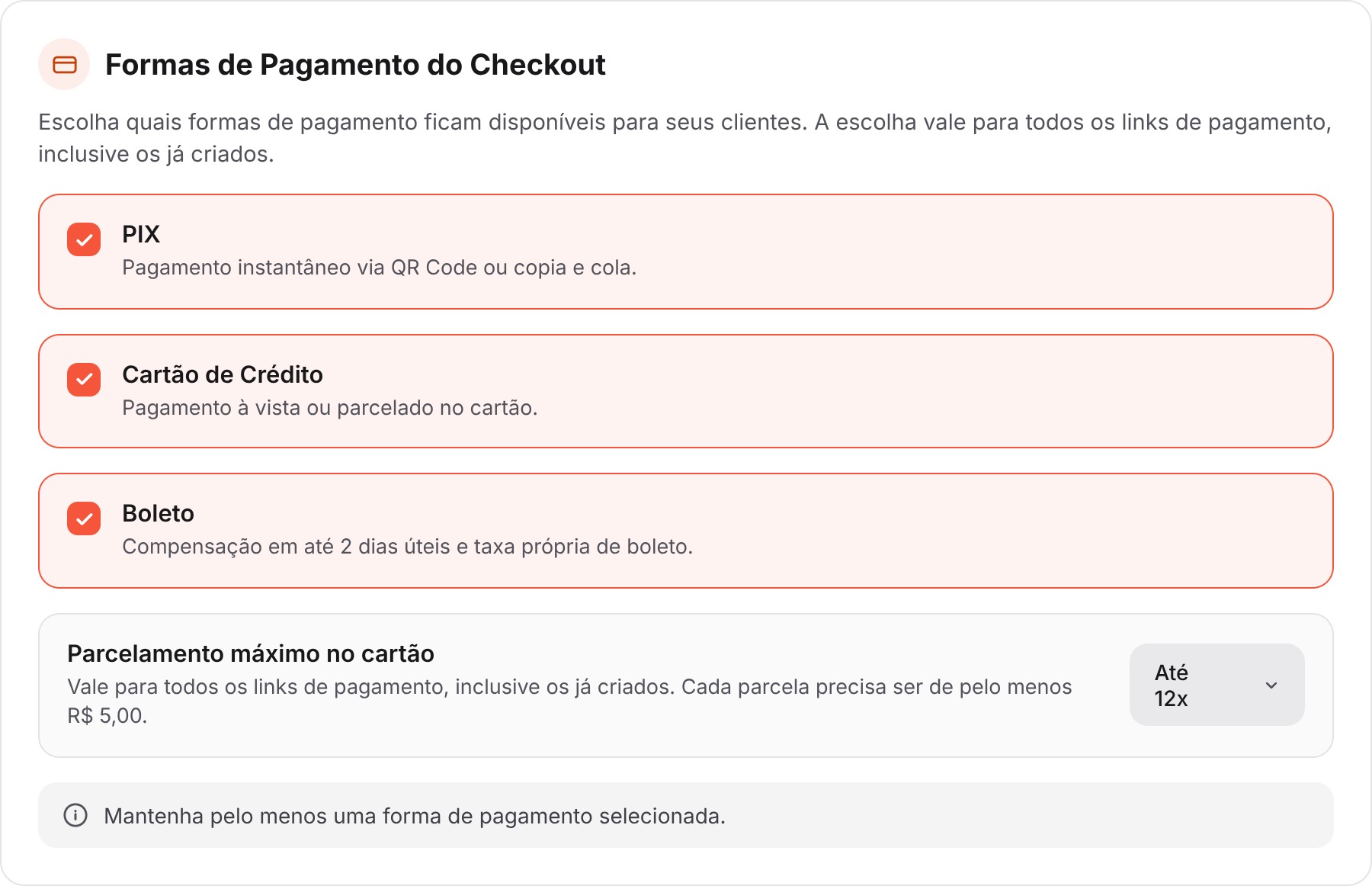
O que o paciente vê no checkout
No checkout, o paciente escolhe o método de pagamento e vê o resumo da cobrança. Quando o total é maior que o valor do serviço, aparece uma linha de taxas: no modo Paciente paga, ela se chama "Taxas de processamento"; no modo Repasse personalizado, chama-se "Taxas"; no modo Empresa absorve, nenhuma linha é exibida e o total é o valor exato do serviço. No cartão, o seletor de parcelas mostra o valor de cada parcela e o total por faixa de parcelamento.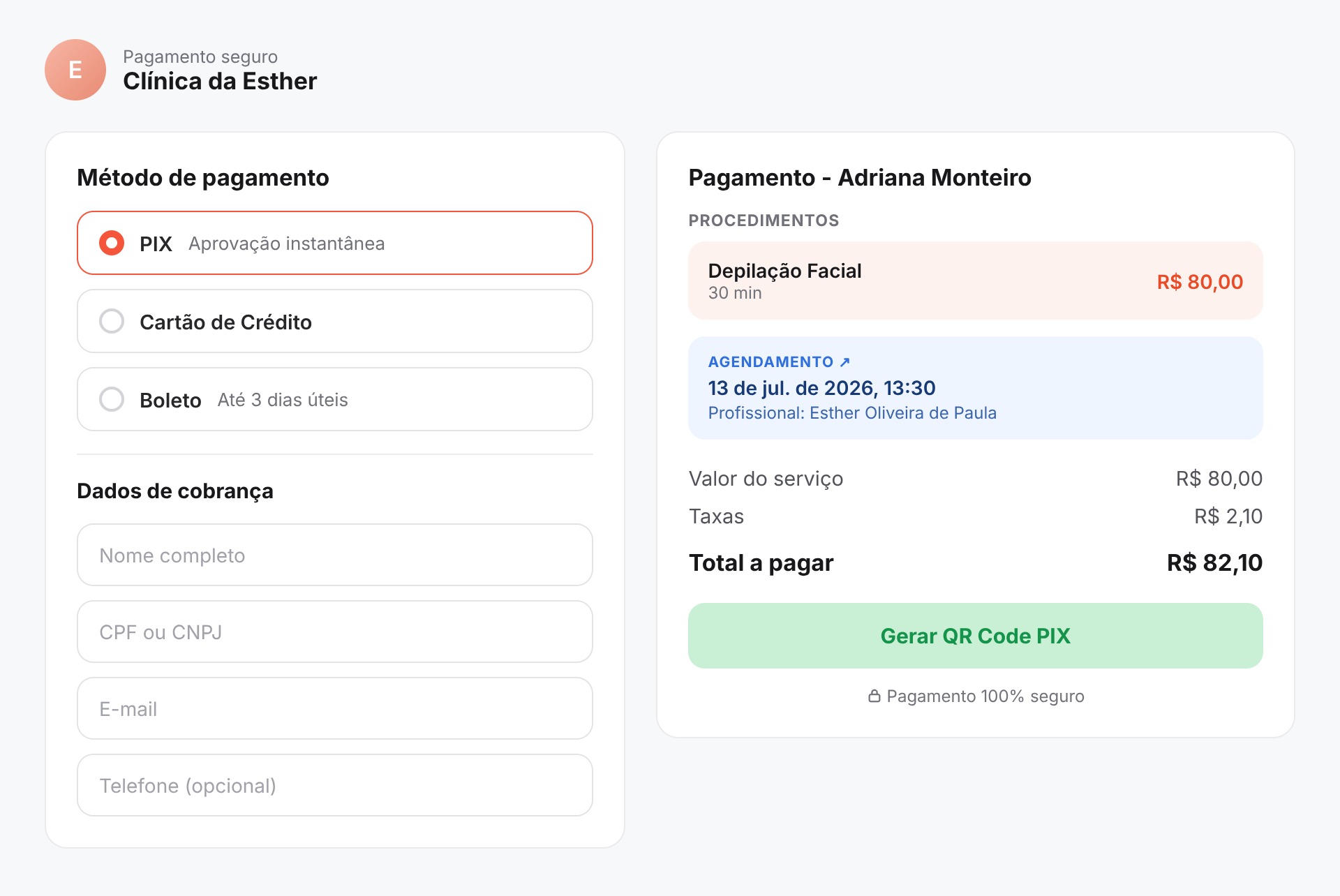
Dicas e observações
As taxas de processamento da plataforma podem ser consultadas no card Taxas de Processamento da mesma tela — elas variam por método e faixa de parcelas. O repasse personalizado é sempre calculado sobre o valor original da venda, e cada pagamento grava o valor de repasse aplicado no momento da transação, garantindo o histórico mesmo que você altere a configuração depois. Se o valor de um agendamento mudar, o link de pagamento em aberto é atualizado automaticamente com o novo valor.
Continue aprendendo sobre financeiro
Como gerenciar pagamentos
6 min de leitura
Como funcionam as comissões
7 min de leitura
Como emitir notas fiscais
6 min de leitura
Configurando o checkout de pagamentos
5 min de leitura