Esthetis
    Login
  • Agenda
    Agenda Inteligente
    Agente WhatsApp
    Lembretes Automáticos
    Sincronizar Google
    Chat IA
    Financeiro
    Caixa PDV
    Dashboard Financeiro
    Comissões Automáticas
    Controle de Despesas
    Emissão de NFS-e
    Clientes
    Prontuário Eletrônico
    Anamnese Digital
    Termos Digitais
    Segmentação
    Operação
    Gestão de Equipe
    Catálogo de Serviços
    Controle de Estoque
    Pacotes de Tratamentos
    Controle de Acesso
    Conformidade LGPD
    PlanosTutoriaisAjudaBlogFale conosco
    Calculadora de Precificação
    Calcule quanto cobrar por procedimento estético.
    Gerador de Anamnese
    Crie fichas profissionais grátis
    Integrações
    Conecte com outros sistemas
  • Login
  • Criar conta
Central de Ajuda
  • Como gerenciar pagamentos
  • Como funcionam as comissões
  • Como emitir notas fiscais
  • Configurando o checkout de pagamentos
  • Dashboard financeiro
  • Como usar o Caixa da clínica
  • Como registrar e gerenciar despesas
  • Como funcionam pagamentos de pacote
  • Como configurar as taxas e formas de pagamento do checkout
  • Como enviar o link de pagamento pelo WhatsApp
HomeCentral de AjudaComo registrar e gerenciar despesas
Financeiro

Como registrar e gerenciar despesas

Cadastre as despesas da sua clínica, controle status e vencimentos, crie despesas recorrentes e acompanhe tudo com os cards de resumo, filtros e a aba de Analytics.
7 min de leituraAtualizado em 13 de julho de 2026
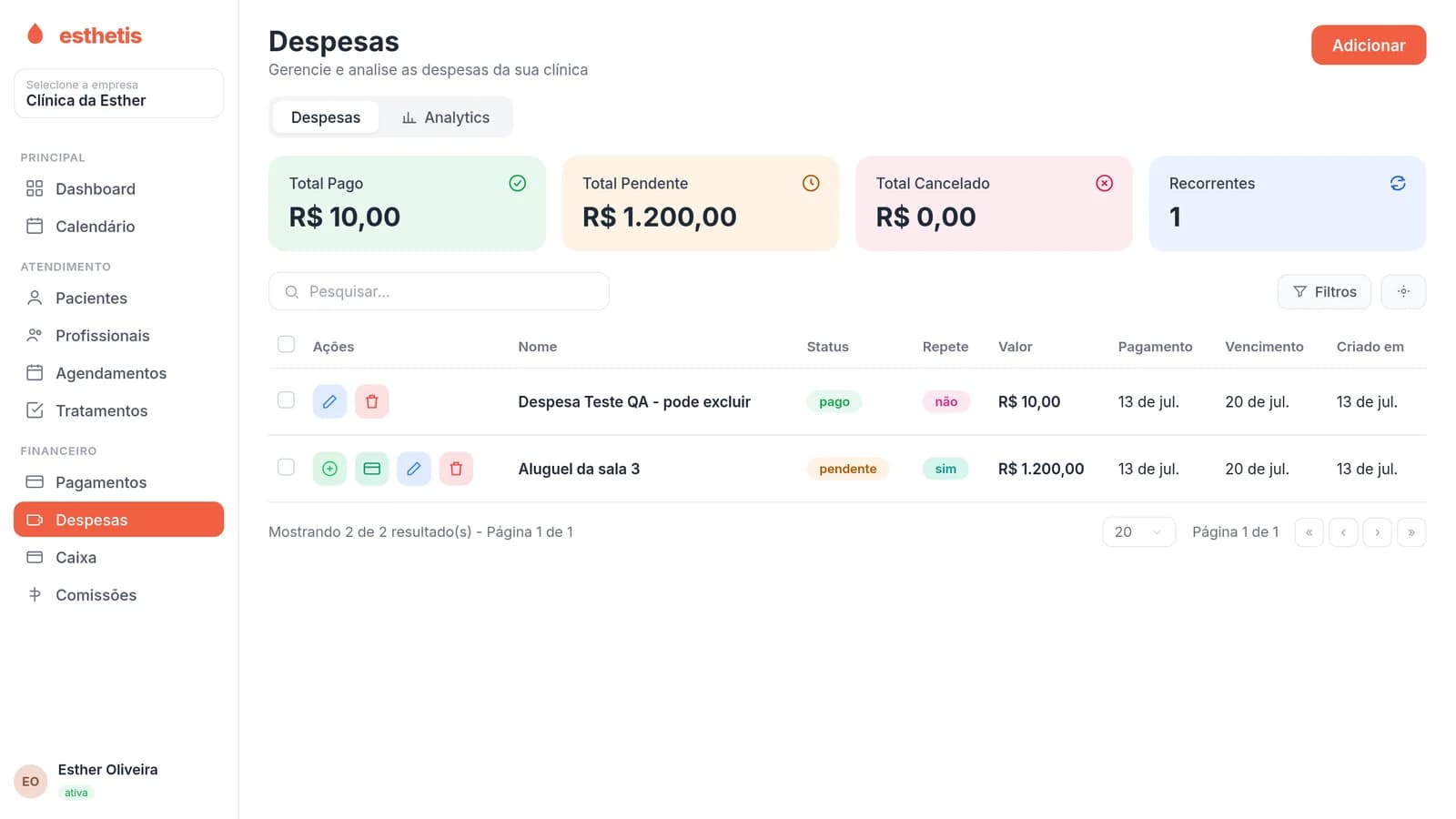
Tela do Esthetis: Como registrar e gerenciar despesas

Resumo rápido deste guia

Este guia da Central de Ajuda Esthetis cobre, em 7 min de leitura, tudo o que você precisa para dominar este recurso na sua clínica de estética. As instruções valem para a versão web e para o aplicativo mobile. Última atualização em 13 de julho de 2026.

O que você vai encontrar:

  • Acessando a página de Despesas
  • Adicionando uma despesa
  • Despesas recorrentes
  • Alterando o status pela lista
  • Ações rápidas de cada despesa
  • Filtrando e buscando despesas
  • Analytics de despesas
  • Permissões e observações importantes
Índice do artigo

Neste artigo

Acessando a página de DespesasAdicionando uma despesaDespesas recorrentesAlterando o status pela listaAções rápidas de cada despesaFiltrando e buscando despesasAnalytics de despesasPermissões e observações importantes

Acessando a página de Despesas

No menu lateral, em Financeiro > Despesas, você encontra o controle de contas a pagar da sua clínica. A página tem duas abas — Despesas (lista) e Analytics — e, no topo da lista, quatro cards de resumo do período selecionado: Total Pago, Total Pendente, Total Cancelado e Recorrentes (quantas despesas se repetem). A tabela mostra cada despesa com Nome, Status, se Repete, Valor, data de Pagamento, Vencimento e Criado em. O acesso depende das permissões de despesas do usuário.

Adicionando uma despesa

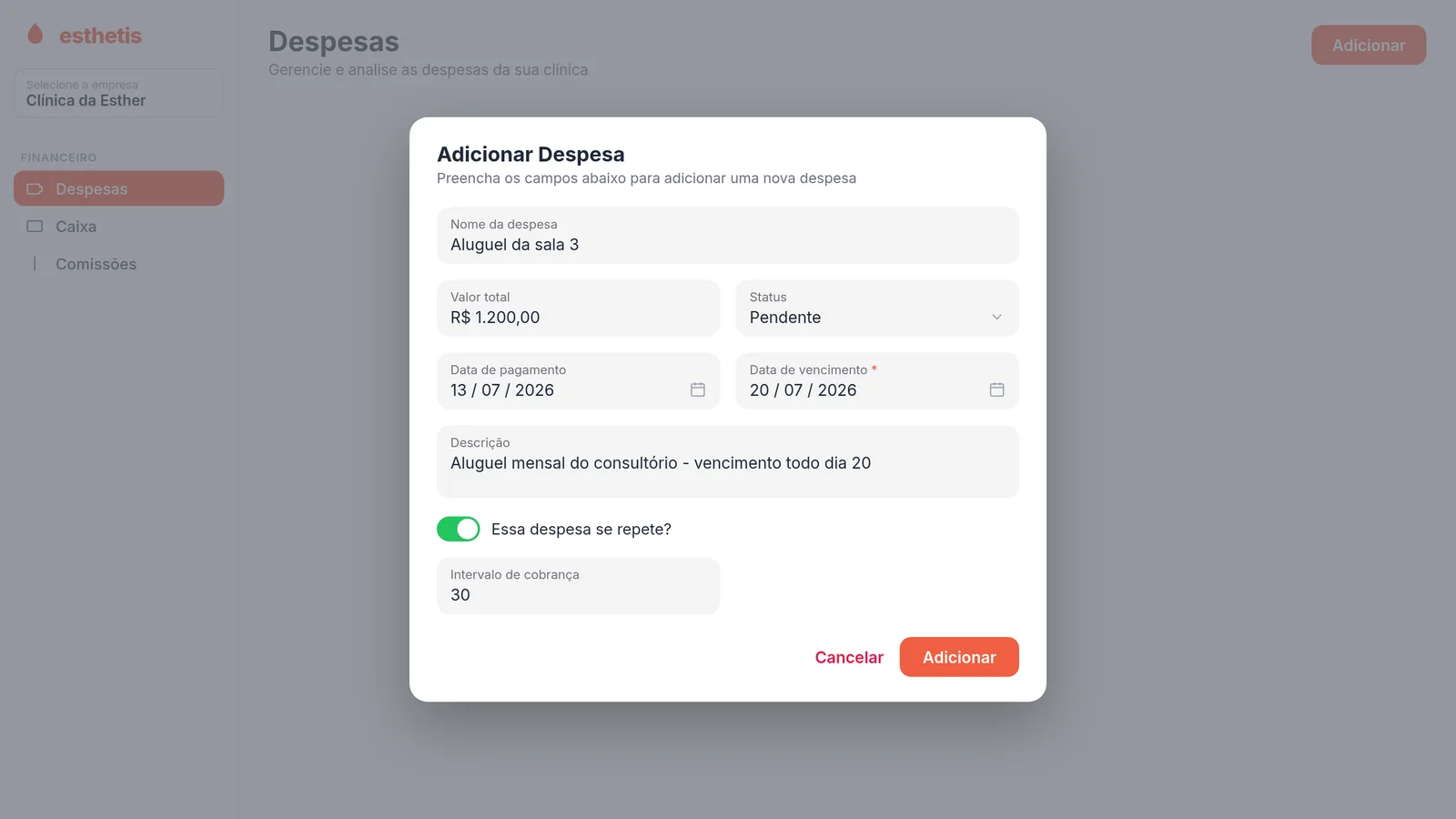
Clique em Adicionar (canto superior direito) para abrir o formulário. Preencha o Nome da despesa (ex.: Pagamento de aluguel), o Valor total, o Status (Pendente, Pago ou Cancelado), a Data de pagamento (padrão: hoje) e a Data de vencimento (obrigatória, sugerida para 7 dias à frente). O campo Descrição é opcional. Ao final, clique em Adicionar — uma mensagem de "Despesa registrada" confirma o cadastro e a nova despesa já aparece na lista e nos cards de resumo.
Modal Adicionar Despesa no Esthetis com os campos preenchidos e a recorrência ativadaFormulário "Adicionar Despesa" com todos os campos preenchidos.

Despesas recorrentes

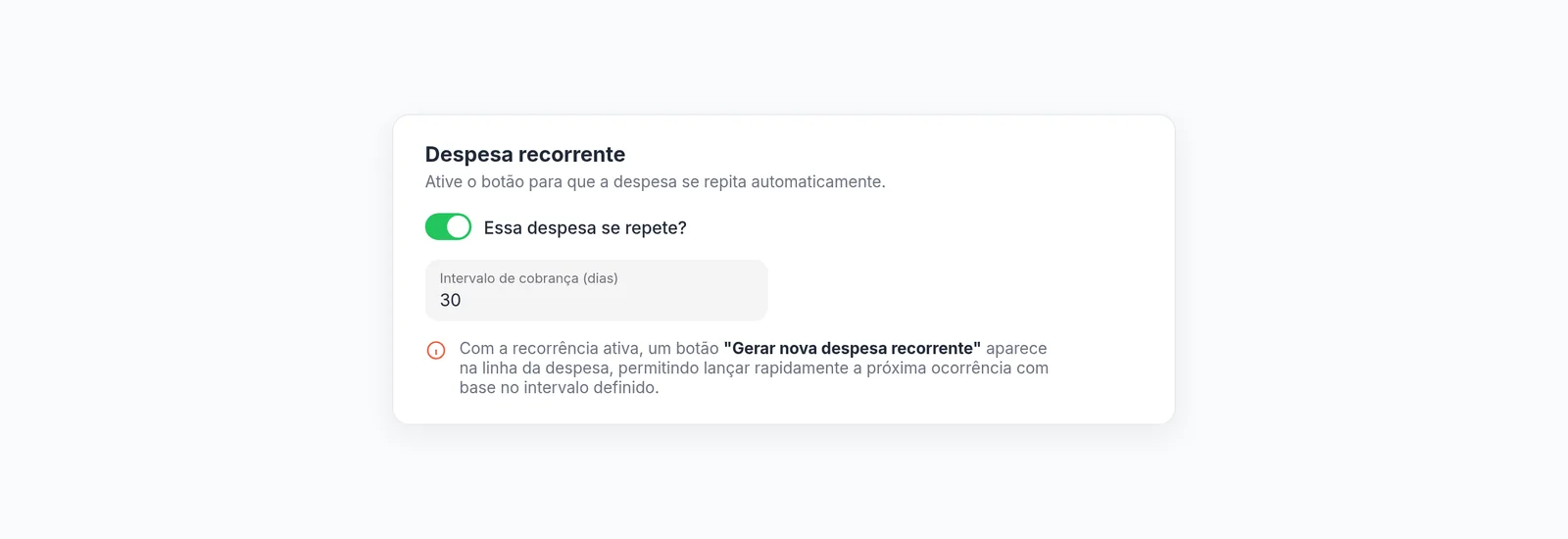
Para contas que se repetem (aluguel, água, energia, mensalidades), ative o botão Essa despesa se repete? dentro do formulário. Um novo campo Intervalo de cobrança aparece: informe de quantos em quantos dias a despesa se repete (ex.: 30 para mensal). Depois de criada, a despesa recorrente exibe sim na coluna Repete e ganha, na lista, um botão de Gerar nova despesa recorrente — com um clique você lança a próxima ocorrência sem preencher tudo de novo.
Ativando a recorrência de uma despesa e definindo o intervalo de cobrança em diasChave "Essa despesa se repete?" e o campo de intervalo de cobrança.

Alterando o status pela lista

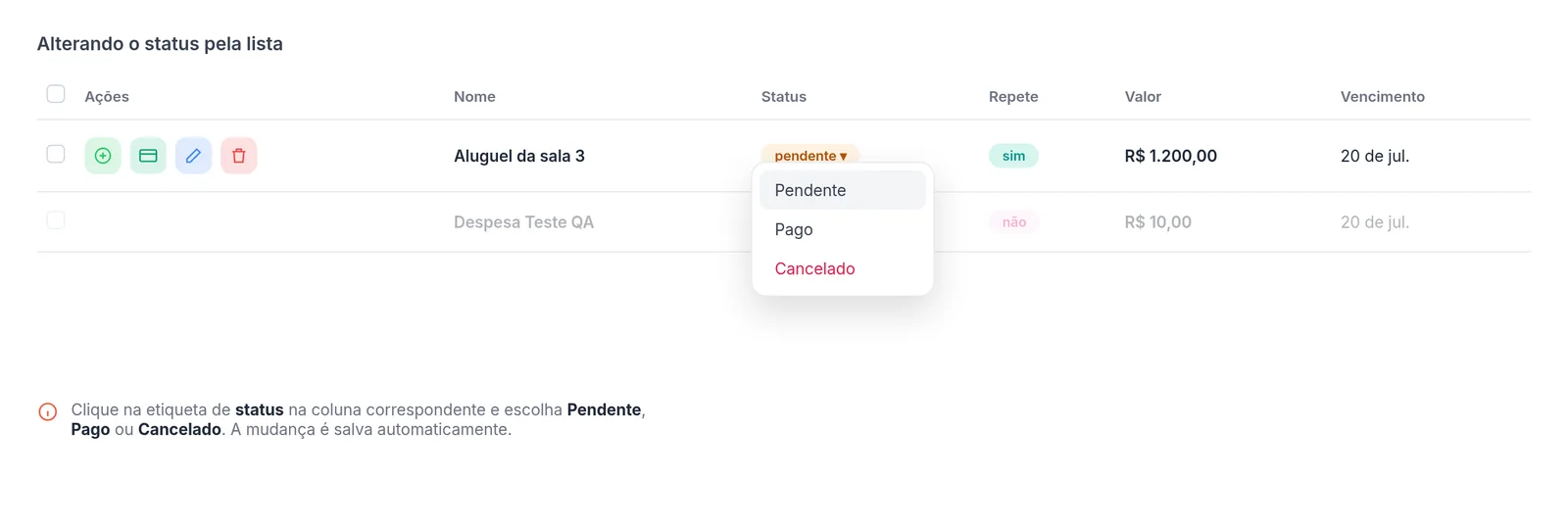
Você não precisa abrir a despesa para mudar o status: clique direto na etiqueta de status na coluna Status e escolha Pendente, Pago ou Cancelado. A alteração é salva na hora e os cards de resumo se ajustam automaticamente. Essa mudança rápida só fica disponível para usuários com permissão de editar despesas.
Menu de status aberto na lista de despesas com as opções Pendente, Pago e CanceladoTroca de status direto na etiqueta da lista.

Ações rápidas de cada despesa

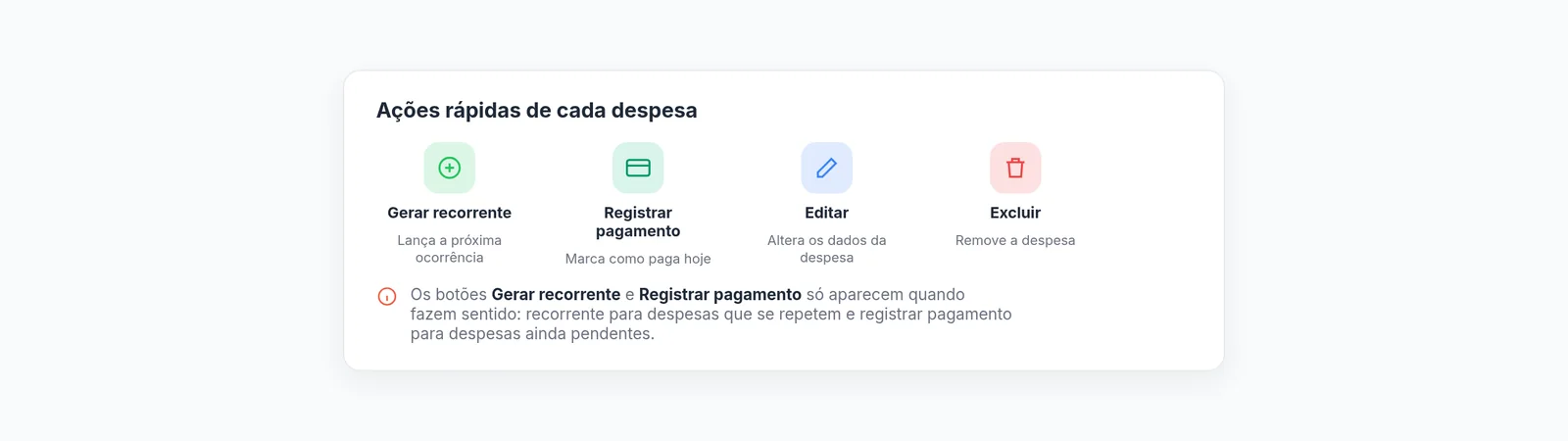
Na coluna Ações, cada linha traz atalhos que aparecem conforme a situação da despesa: Gerar recorrente (só em despesas que se repetem), Registrar pagamento (só em despesas Pendentes — marca como Paga na data de hoje), Editar (altera qualquer dado) e Excluir. Você também pode selecionar várias linhas pelos checkboxes para excluir em massa ou atualizar o status de várias despesas de uma vez.
Botões de ação de uma despesa: gerar recorrente, registrar pagamento, editar e excluirAtalhos de ação disponíveis em cada despesa.

Filtrando e buscando despesas

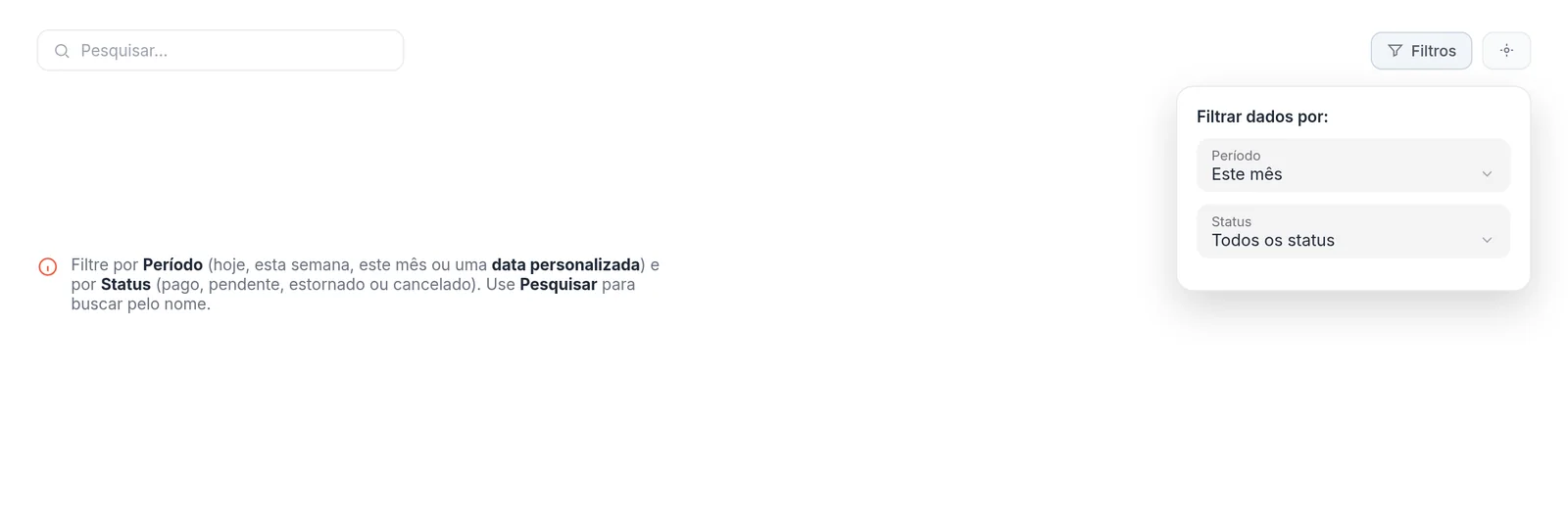
Use o botão Filtros acima da tabela para escolher o Período (hoje, esta semana, este mês ou uma data personalizada) e o Status (pago, pendente, estornado ou cancelado). O período padrão é o mês atual. O campo Pesquisar filtra pelo nome da despesa. Os cards de resumo sempre refletem o filtro aplicado, então é fácil ver, por exemplo, o total pendente só desta semana.
Popover de filtros da lista de despesas com seleção de período e statusFiltros por período e status.

Analytics de despesas

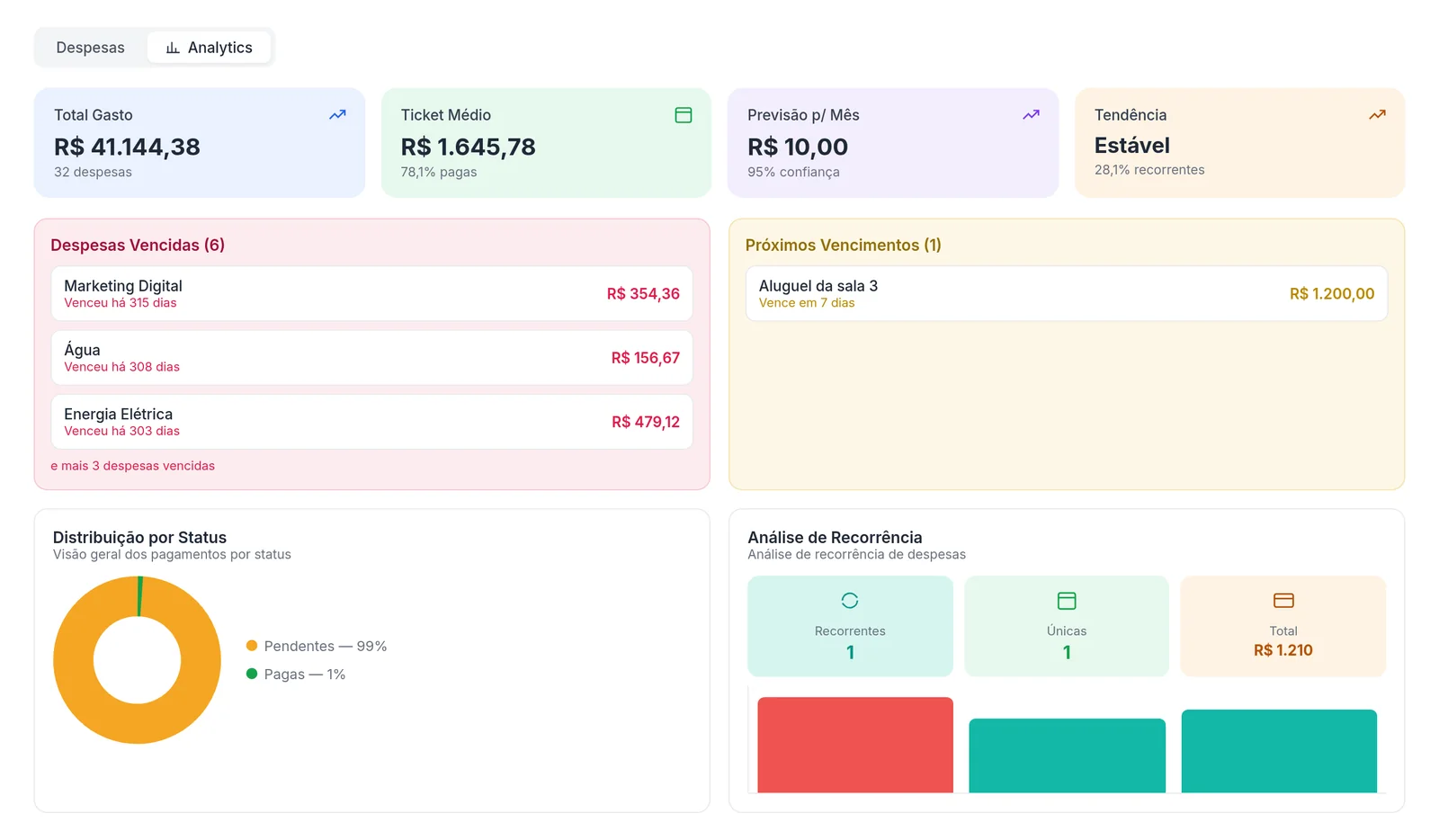
A aba Analytics transforma suas despesas em indicadores: Total Gasto, Ticket Médio (com o percentual de despesas pagas), Previsão para o mês (com o nível de confiança) e Tendência (crescente, decrescente ou estável, com o percentual de recorrentes). Logo abaixo, os blocos Despesas Vencidas e Próximos Vencimentos avisam o que precisa de atenção, e os gráficos de Distribuição por Status e Análise de Recorrência mostram para onde vai o dinheiro. Essa aba exige a permissão de analytics de despesas.
Aba Analytics de despesas com indicadores, despesas vencidas, próximos vencimentos e gráficosIndicadores e gráficos da aba Analytics.

Permissões e observações importantes

O que cada usuário pode fazer com despesas depende do perfil de permissão: visualizar, criar, editar, excluir e ver analytics são liberados separadamente em Configurações > Permissões. A Data de vencimento é obrigatória e alimenta os alertas de vencidas e próximos vencimentos. Ao usar Registrar pagamento, a despesa é marcada como Paga com a data de hoje. Excluir uma despesa é uma ação permanente, então confirme antes de remover. Todos os valores respeitam a moeda configurada na empresa.

Continue aprendendo sobre financeiro

Estes outros guias da Central de Ajuda Esthetis aprofundam tópicos relacionados ao que você acabou de ler. São leituras rápidas que ajudam a aproveitar melhor o sistema de gestão da sua clínica de estética.

Como gerenciar pagamentos

Aprenda a criar, editar e acompanhar pagamentos de agendamentos, com controle de status e formas de pagamento.

6 min de leitura

Como funcionam as comissões

Entenda o sistema de comissões para profissionais, configuração por procedimento, cálculo automático e pagamento.

7 min de leitura

Como emitir notas fiscais

Aprenda a gerar notas fiscais eletrônicas (NFSe) diretamente pelo sistema, vinculadas aos pagamentos.

6 min de leitura

Configurando o checkout de pagamentos

Configure o Pagar.me ou MercadoPago para receber pagamentos online dos seus pacientes via link de checkout.

5 min de leitura

AnteriorComo usar o Caixa da clínica
PróximoComo funcionam pagamentos de pacote

Neste artigo

Acessando a página de DespesasAdicionando uma despesaDespesas recorrentesAlterando o status pela listaAções rápidas de cada despesaFiltrando e buscando despesasAnalytics de despesasPermissões e observações importantes

Precisa de mais ajuda?

Nossa equipe de suporte está pronta para ajudar você.

Fale com o suporte
Esthetis

Faça a gestão completa de sua clínica de estética

LoginCriar conta

Agenda & Atendimento

  • Agenda Inteligente
  • Agente WhatsApp
  • Lembretes Automáticos
  • Sincronizar Google Agenda
  • Chat IA

Financeiro

  • Caixa PDV
  • Dashboard Financeiro
  • Comissões Automáticas
  • Controle de Despesas
  • Emissão de NFS-e

Clientes & CRM

  • Prontuário Eletrônico
  • Anamnese Digital
  • Termos Digitais
  • Segmentação de Clientes

Operação

  • Gestão de Equipe
  • Catálogo de Serviços
  • Controle de Estoque
  • Pacotes de Tratamentos
  • Controle de Acesso
  • Conformidade LGPD

Marketing & Integrações

  • Integrações
  • Gerador de Anamnese
  • Calculadora de Precificação

Navegação

  • Planos
  • Demonstração grátis
  • Tutoriais
  • Docs
  • Conteúdos
  • Fale conosco
  • Termos de uso
  • Política de privacidade
  • Subprocessadores

© 2026 Esthetis - Todos os direitos reservados. | Desenvolvido por Kalin Digital