
Como usar o Caixa da clínica
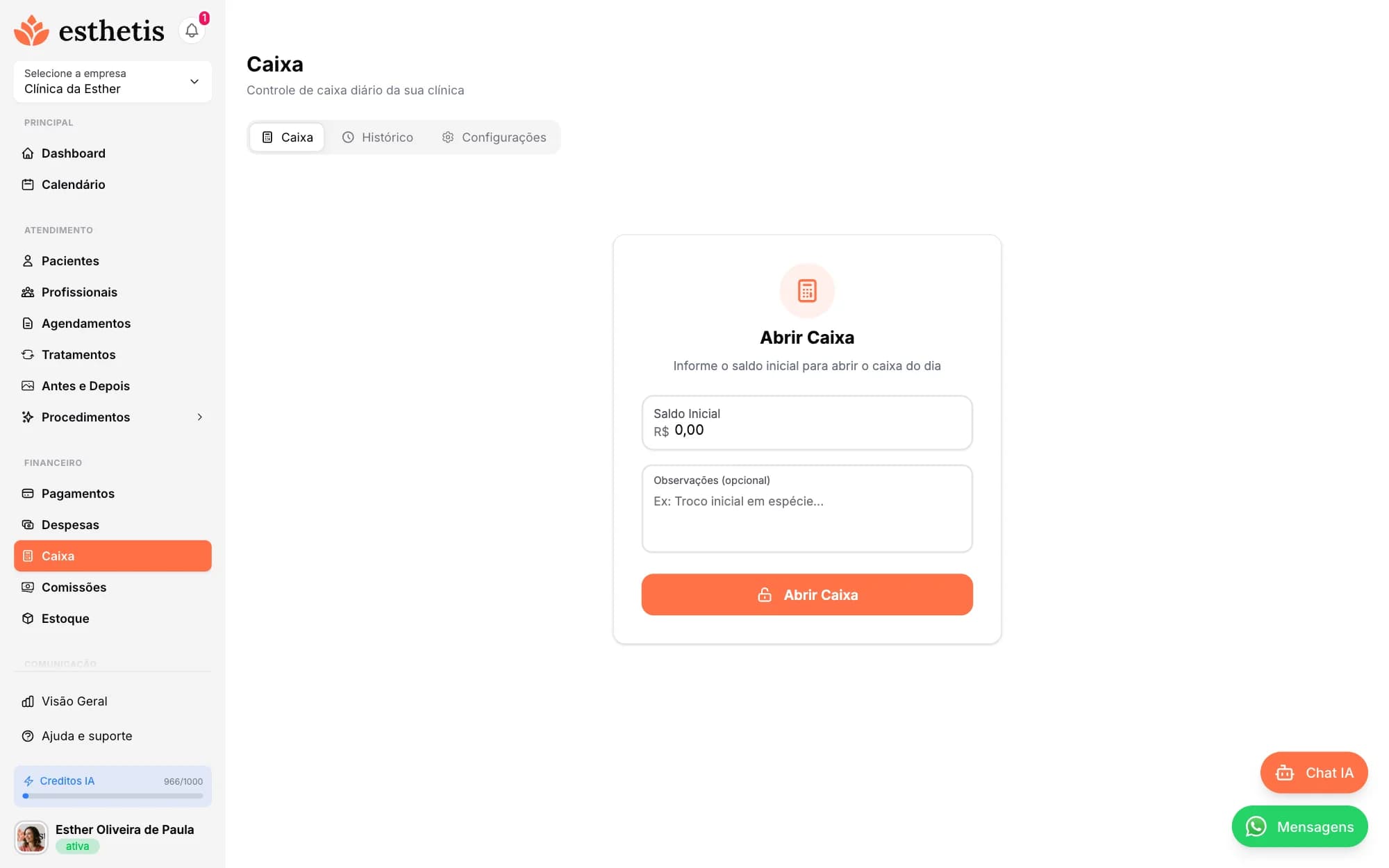
Controle o caixa diário: abertura na primeira movimentação paga, fechamento do dia anterior, correção do troco, recebimentos e despesas integrados e conferência de dias anteriores.
Resumo rápido deste guia
Este guia da Central de Ajuda Esthetis cobre, em 10 min de leitura, tudo o que você precisa para dominar este recurso na sua clínica de estética. As instruções valem para a versão web e para o aplicativo mobile. Última atualização em 12 de setembro de 2026.
O que você vai encontrar:
- O que é o Caixa
- Abertura por movimentação e troco inicial
- Registrando movimentações
- Integração com recebimentos e despesas
- Editando e removendo transações
- Fechando o caixa
- Consultando o histórico
- Abertura e fechamento automáticos
- Caixas antigos e saldo acumulado
- Receber e concluir são ações distintas
Índice do artigo
O que é o Caixa
O Caixa acompanha o movimento de um dia de referência. As ações dependem das permissões de Caixa: visualizar, criar, editar, excluir e gerenciar configurações.
Rotina recomendada: registre os recebimentos em Pagamentos e as contas pagas em Despesas. A primeira movimentação paga abre o caixa do dia com troco zero. Informe o troco real, confira as movimentações e encerre com a contagem por forma. Use movimentos manuais somente para valores avulsos que ainda não tenham sido registrados na origem.
1. Acesse o Caixa
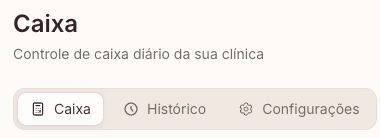
No menu lateral, abra Financeiro > Caixa. Use a aba Caixa para o período aberto, Histórico para dias anteriores e Configurações para automação.
Abertura por movimentação e troco inicial
2. Informe o troco do dia
A abertura por movimentação já funciona por padrão: o primeiro recebimento ou despesa Pago, com valor positivo, data efetiva e forma válidas, abre o caixa daquele dia. Pendentes e cancelados não abrem caixa. Se quiser antecipar a abertura antes de qualquer movimento, use o formulário:
- Na aba Caixa, escolha o Dia de referência. Pode abrir hoje ou um dia anterior ainda sem caixa; dias já registrados ficam no Histórico.
- Informe somente o Troco físico em dinheiro disponível na gaveta. Não inclua PIX, cartões nem o total do caixa anterior.
- Se necessário, acrescente uma observação. Confira e clique em Abrir Caixa.
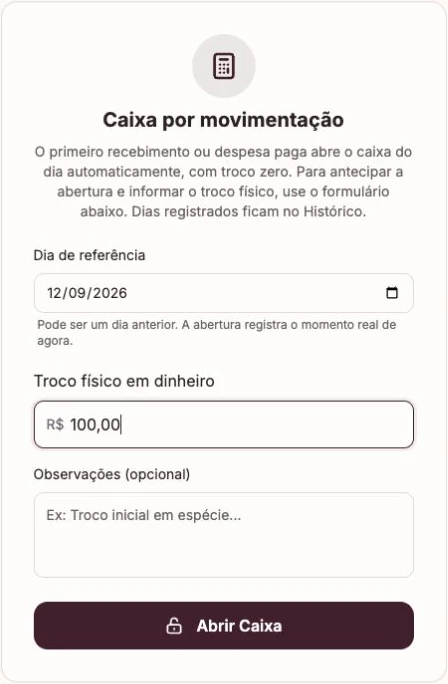
Use o dia e o troco reais da sua clínica; os valores da imagem são exemplos. Recebimentos pagos e despesas pagas com data e forma preenchidas são importados na abertura conforme a data efetiva daquele dia. O total do caixa anterior não vira troco automaticamente. Só pode haver um caixa aberto por vez. O dia de referência é separado da data e hora reais de abertura, registradas para auditoria.
O caixa já abriu sozinho? Clique em Informar ou corrigir troco inicial, digite apenas o dinheiro que estava na gaveta no início do dia e clique em Salvar troco. O saldo é recalculado sem criar outra entrada. Se o dinheiro entrou depois da abertura, registre um Suprimento. No exemplo abaixo, R$ 100,00 de troco menos R$ 10,00 de despesa resultam em R$ 90,00.

Registrando movimentações
Use Entrada para recebimentos avulsos, Saída para despesas avulsas, Sangria para retiradas e Suprimento para reforçar o troco. Informe Dinheiro, Crédito, Débito, PIX ou Outro, valor e descrição. A lista Transações do período mostra a data efetiva do movimento. Em registros anteriores sem essa data, usa a data de criação disponível.
Recebimentos e despesas pagas integrados não precisam de outro lançamento manual. Repetir uma entrada ou saída para o mesmo pagamento altera o saldo duas vezes. Os movimentos de despesas integradas são identificados pela origem Despesa.
Integração com recebimentos e despesas
Um recebimento Pago entra conforme sua Data do pagamento, e não a data do atendimento nem a hora em que foi processado. O formulário começa em hoje, no fuso da empresa; selecionar um atendimento antigo não muda essa data. Você pode escolher explicitamente uma data passada. Pagamentos divididos preservam cada forma.
Em Despesas, use Registrar pagamento ou edite o registro e escolha Pago. Informe a Data efetiva do pagamento e a Forma de pagamento, confira o valor e salve. O mesmo formulário é usado no computador e no celular. A despesa completa gera uma saída vinculada ao caixa do dia efetivo; se necessário, o sistema abre esse dia automaticamente.
Se ainda houver um dia anterior aberto, a primeira movimentação paga de um dia posterior encerra o anterior automaticamente, sem contagem, e abre o novo com troco zero. Isso acontece quando a movimentação é registrada; não depende de fechar às 23:55 ou abrir às 0:05. Sem movimentação e sem horário configurado, nenhum caixa vazio é aberto. Um lançamento retroativo entra no dia correspondente e não fecha o caixa mais recente. Se esse dia passado ainda não existe e já há um dia mais novo registrado, ele é criado no Histórico, encerrado sem contagem. Um dia fechado recebe o lançamento ausente sem reabrir: o esperado e a diferença são recalculados, preservando a contagem anterior; confira novamente quando necessário.
Despesas antigas sem data ou forma não são importadas por suposição. Ao completar os dados, confira antes se já existe uma saída manual para a mesma despesa. O sistema reconhece o vínculo de origem; valores ou descrições iguais não comprovam que dois lançamentos são o mesmo.
Como registrar uma despesa paga:
- Abra Despesas e use Adicionar, Registrar pagamento ou Editar.
- Confira nome, valor e descrição; selecione Pago.
- Informe a Data efetiva do pagamento, que pode ser passada, e a Forma de pagamento: Dinheiro, Cartão de crédito, Cartão de débito, Pix ou Outro. Datas futuras não representam uma despesa já paga.
- Salve e leia a confirmação: ela informa o vínculo com o Caixa ou a integração pendente. Confira a saída identificada como Despesa no dia correspondente.
Um movimento não apareceu? Confira se está Pago, a data efetiva e a forma registrada. Depois, acesse o caixa correspondente e clique em Sincronizar recebimentos e despesas; para dias anteriores, use a ação do registro no Histórico. A sincronização busca movimentos elegíveis daquele período e informa quantos foram integrados. Repetir a sincronização não duplica vínculos já importados. Ela não transforma uma despesa pendente em paga. Se aparecer um aviso de integração pendente após salvar um recebimento, não registre o pagamento novamente: ele já foi salvo. Confira sua data e forma e sincronize o caixa; o sistema também tenta integrar pendências novamente em segundo plano.
O Caixa acompanha movimentos por forma e usa o valor bruto dos cartões. Dinheiro representa a gaveta física; cartões e PIX integram o movimento do período, sem comprovar saldo bancário disponível. No Financeiro, as taxas de cartão permitem acompanhar o líquido calculado. Veja Taxas de cartão. O total do Caixa não é lucro. O Saldo do período reúne as formas de pagamento; para conferir a gaveta, use apenas Dinheiro.
Exemplo de cartão: a cliente paga R$ 1.000,00 e a taxa cadastrada é 3%. O Caixa registra R$ 1.000,00 em cartão; o Financeiro mostra R$ 30,00 de taxa e R$ 970,00 de receita líquida. Com R$ 200,00 de despesas pagas, o lucro líquido calculado fica em R$ 770,00. A taxa não altera o preço cobrado da cliente. Não registre a mesma taxa novamente como despesa, para não descontá-la duas vezes. A configuração calcula o líquido; ela não confirma o depósito ou o prazo de repasse da operadora.
Editando e removendo transações
Com as permissões correspondentes, use o lápis ou a lixeira para corrigir movimentos avulsos. Uma saída vinculada a Despesa deve ser corrigida em Despesas; uma entrada vinculada a Pagamento, em Pagamentos. A edição ou exclusão direta desses movimentos pelo Caixa fica indisponível para não separar a origem do lançamento.
Enquanto o caixa estiver aberto, corrija valor, forma ou data na origem: Pagamentos para recebimentos, Despesas para contas pagas. Cancelamento, exclusão ou retorno a Pendente retiram o movimento correspondente. Mudar a data transfere o movimento para o dia efetivo correto e segue as mesmas regras de abertura e retroativo, sem deixar o valor no dia antigo.
Se o recebimento ou a despesa já estiver vinculado a caixa fechado, alterações financeiras, cancelamento e exclusão ficam bloqueados; descrições administrativas podem ser corrigidas. O sistema preserva o histórico conferido. Sincronizar um movimento ausente em caixa fechado recalcula o esperado e a diferença, mas conserva o que foi contado e sua auditoria. A contagem de caixas seguintes não é reescrita. Esperado é calculado a partir dos lançamentos, sem edição direta. Uma correção deve refletir o recebimento ou pagamento real. Se uma despesa vinculada a caixa fechado estiver incorreta, confira a origem e registre o ajuste necessário com descrição clara; não duplique a despesa para tentar contornar o bloqueio. Alterações de valor e conferência são protegidas para que uma sincronização simultânea não sobrescreva o saldo calculado.
Estorno confirmado com ajustes pendentes: em Pagamentos, abra as ações do pagamento reembolsado e use Concluir ajustes do estorno. Essa ação retoma os ajustes de comissão, nota fiscal e agendamento; não solicita outra devolução à operadora. Se algum ajuste ainda precisar de atenção, a pendência continua disponível após recarregar. Confira a mensagem exibida antes de tentar novamente.
Fechando o caixa
Consultando o histórico
Abertura e fechamento automáticos
3. Configure a automação, se desejar
A abertura pela primeira movimentação paga já está ativa, sem configurar horários. A configuração abaixo é opcional e exige permissão de gerenciar Caixa. A abertura agendada antecipa o caixa mesmo sem movimento; o fechamento agendado encerra o dia sem contagem. A abertura manual e a conferência continuam disponíveis.
- Abra a aba Configurações do Caixa.
- Para antecipar a abertura por horário, ligue Antecipar abertura por horário e escolha o Horário de abertura.
- Para fechar automaticamente, ligue Fechamento automático e escolha o Horário de fechamento. As duas opções são independentes.
- Clique em Salvar Configurações para aplicar. Para desativar um horário, desligue a chave correspondente e salve novamente. Isso não desativa a abertura por movimentação.
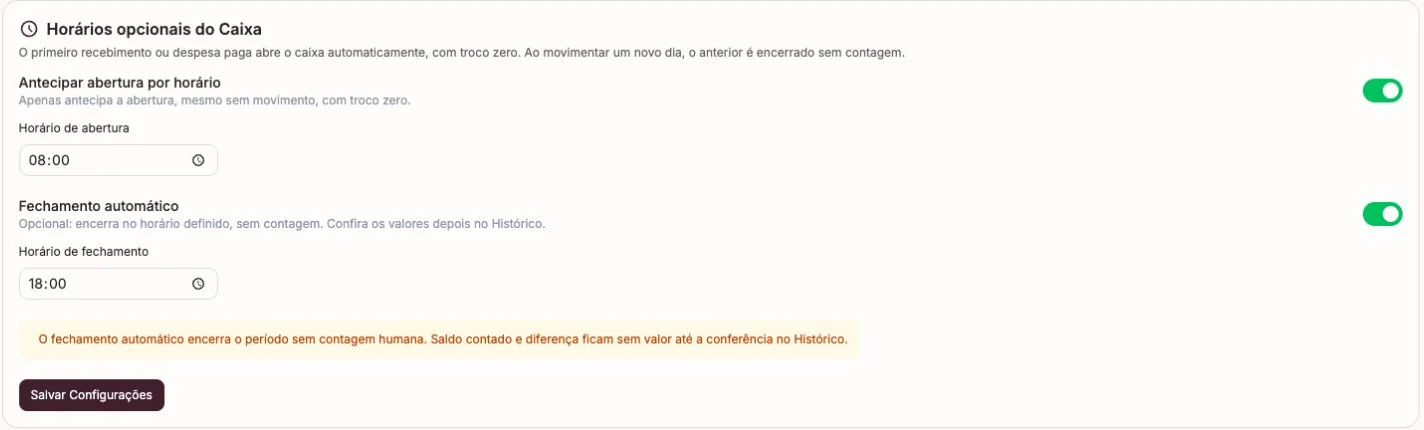
A abertura automática começa com troco zero, pois o sistema não conhece a gaveta física. O fechamento automático ou importado registra a origem, mas não representa contagem humana: sem conferência, saldo contado e diferença permanecem sem valor. Use o Histórico para contar depois. Não confunda encerramento do período com dinheiro conferido.
Caixas antigos e saldo acumulado
Receber e concluir são ações distintas
Continue aprendendo sobre financeiro
Estes outros guias da Central de Ajuda Esthetis aprofundam tópicos relacionados ao que você acabou de ler. São leituras rápidas que ajudam a aproveitar melhor o sistema de gestão da sua clínica de estética.
Como gerenciar pagamentos
Aprenda a criar, editar e acompanhar pagamentos de agendamentos, com controle de status e formas de pagamento.
6 min de leitura
Como funcionam as comissões
Entenda o sistema de comissões para profissionais, configuração por procedimento, cálculo automático e pagamento.
7 min de leitura
Como emitir notas fiscais
Aprenda a gerar notas fiscais eletrônicas (NFSe) diretamente pelo sistema, vinculadas aos pagamentos.
6 min de leitura
Configurando o checkout de pagamentos
Configure o Pagar.me ou MercadoPago para receber pagamentos online dos seus pacientes via link de checkout.
5 min de leitura