
Login
  • Agenda
    Agenda Inteligente
    Agente WhatsApp
    Lembretes Automáticos
    Sincronizar Google
    Chat IA
    Financeiro
    Caixa PDV
    Dashboard Financeiro
    Comissões Automáticas
    Controle de Despesas
    Emissão de NFS-e
    Clientes
    Prontuário Eletrônico
    Anamnese Digital
    Termos Digitais
    Segmentação
    Operação
    Gestão de Equipe
    Catálogo de Serviços
    Controle de Estoque
    Pacotes de Tratamentos
    Controle de Acesso
    Conformidade LGPD
    PlanosTutoriaisDocsConteúdosFale conosco
    Gerador de Anamnese
    Crie fichas profissionais grátis
    Integrações
    Conecte com outros sistemas
  • Login
  • Criar conta
HomeCentral de AjudaComo funcionam pagamentos de pacote

Neste artigo

Como funciona o pagamento de pacoteNovas sessões adicionadas ao pacoteFiltro para ocultar valores R$0Exemplo prático
Financeiro

Como funcionam pagamentos de pacote

Entenda como o sistema gerencia pagamentos de tratamentos do tipo pacote, com criação automática de pagamentos para cada sessão.
5 min de leituraAtualizado em 05 de março de 2026
Índice do artigo

Neste artigo

Como funciona o pagamento de pacoteNovas sessões adicionadas ao pacoteFiltro para ocultar valores R$0Exemplo prático

Como funciona o pagamento de pacote

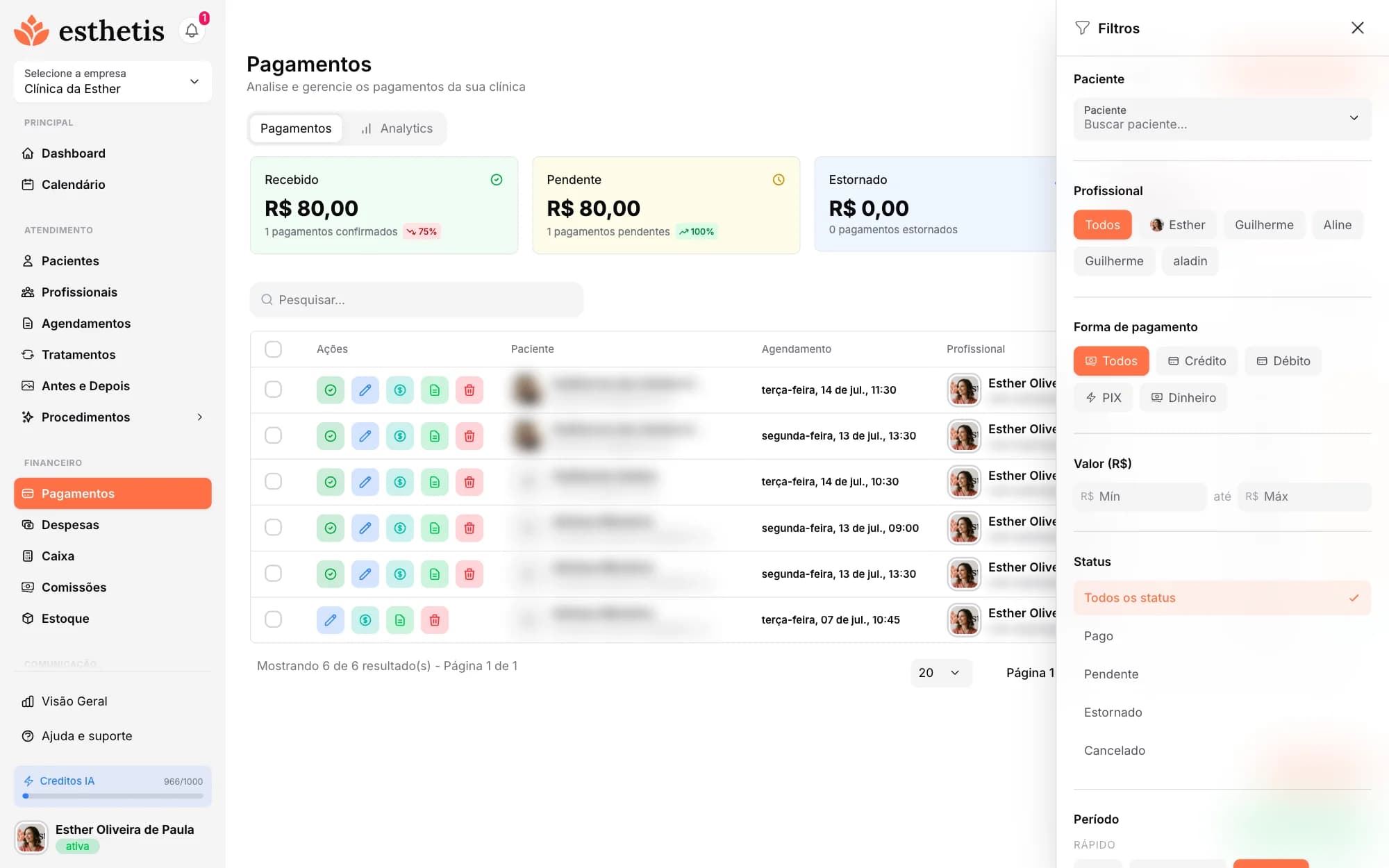
Quando um tratamento é do tipo Pacote, o pagamento é feito uma única vez. Ao marcar o pagamento do primeiro agendamento como Pago, o sistema automaticamente cria pagamentos de R$0 com status Pago para todas as outras sessões do pacote. Isso evita que você precise criar pagamentos manualmente para cada sessão.

Novas sessões adicionadas ao pacote

Se você adicionar uma nova sessão (agendamento) a um pacote que já foi pago, o sistema automaticamente cria um pagamento de R$0 com status Pago para essa nova sessão. Você não precisa fazer nada manualmente.

Filtro para ocultar valores R$0

Na página de pagamentos, existe um checkbox Ocultar valores R$0 que vem ativado por padrão. Ele filtra os pagamentos automáticos de R$0, mantendo sua visão financeira limpa. Quando precisar visualizar esses pagamentos, basta desmarcar o checkbox. O filtro afeta a lista de pagamentos, os cards de resumo (Recebido, Pendente, etc.) e a aba de Analytics.

Exemplo prático

Imagine um pacote de 5 sessões de harmonização facial custando R$2.500. Você cria os 5 agendamentos e, no primeiro, registra o pagamento de R$2.500 como Pago. Automaticamente, os outros 4 agendamentos recebem pagamentos de R$0 com status Pago. Na lista de pagamentos (com o filtro ativo), você verá apenas o pagamento de R$2.500.
AnteriorComo usar o Caixa (PDV)PróximoComo usar o chat de conversas

Precisa de mais ajuda?

Nossa equipe de suporte está pronta para ajudar você.

Fale com o suporte

Faça a gestão completa de sua clínica de estética

LoginCriar conta

Agenda & Atendimento

  • Agenda Inteligente
  • Agente WhatsApp
  • Lembretes Automáticos
  • Sincronizar Google Agenda
  • Chat IA

Financeiro

  • Caixa PDV
  • Dashboard Financeiro
  • Comissões Automáticas
  • Controle de Despesas
  • Emissão de NFS-e

Clientes & CRM

  • Prontuário Eletrônico
  • Anamnese Digital
  • Termos Digitais
  • Segmentação de Clientes

Operação

  • Gestão de Equipe
  • Catálogo de Serviços
  • Controle de Estoque
  • Pacotes de Tratamentos
  • Controle de Acesso
  • Conformidade LGPD

Marketing & Integrações

  • Integrações
  • Gerador de Anamnese

Navegação

  • Planos
  • Tutoriais
  • Docs
  • Conteúdos
  • Fale conosco
  • Termos de uso
  • Política de privacidade

© 2026 Esthetis - Todos os direitos reservados. | Desenvolvido por Kalin Digital