
Como agendar tratamentos e pacotes em recorrência
Agende as sessões do pacote de uma vez, com datas livres, repetição mensal ou intervalo em dias, com procedimentos diferentes por data e saldo conferido.
Resumo rápido deste guia
Este guia da Central de Ajuda Esthetis cobre, em 6 min de leitura, tudo o que você precisa para dominar este recurso na sua clínica de estética. As instruções valem para a versão web e para o aplicativo mobile. Última atualização em 14 de setembro de 2026.
O que você vai encontrar:
- 1. Abra o agendamento do tratamento
- 2. Exemplo: 18 sessões, uma por semana
- 3. Datas livres, repetição mensal e ajustes
- 4. Escolha procedimentos diferentes em cada data
- 5. Como funcionam saldo e cobrança
- 6. Salve e confira o resultado
Índice do artigo
1. Abra o agendamento do tratamento
Você pode agendar várias sessões do mesmo tratamento de uma vez. Não precisa transformar as sessões do pacote em atendimentos avulsos.
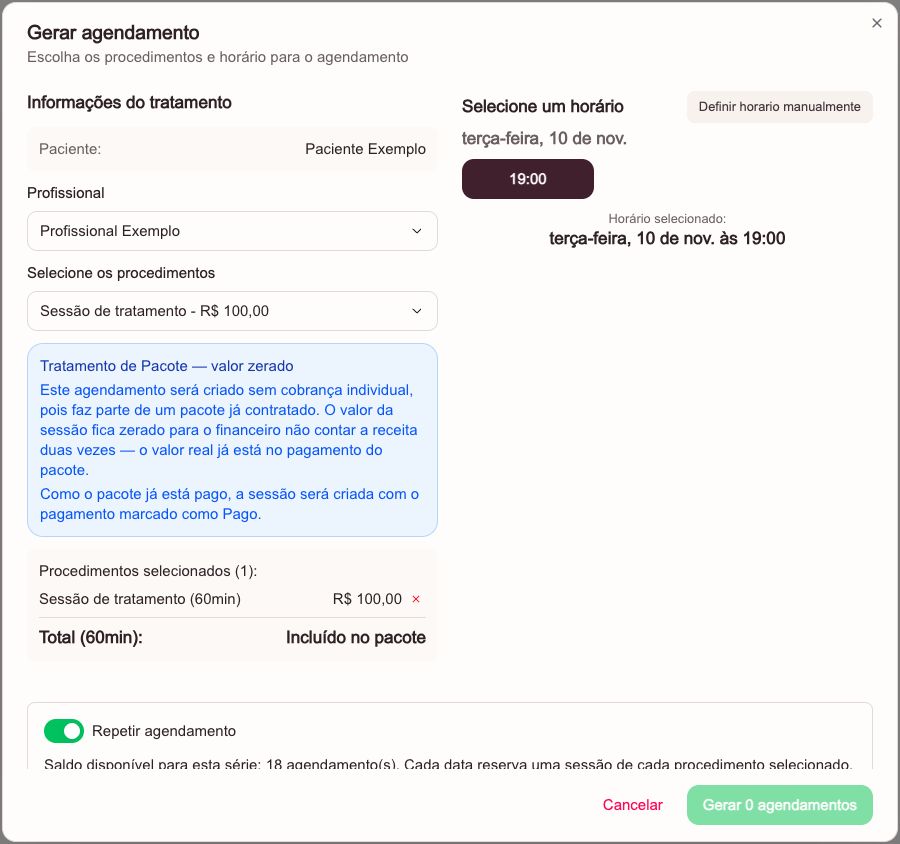
- Abra Tratamentos, localize o pacote e clique em Agendar.
- Confira o paciente e selecione o profissional e os procedimentos da primeira sessão. As outras datas começam com a mesma seleção e podem ser personalizadas depois.
- Escolha a data e o horário da primeira sessão. Para informar outro horário, use Definir horario manualmente.
- Clique em Configurar recorrência, ao lado do botão de agendar. Um segundo modal abre com a primeira data no topo e as opções da série.
Também é possível abrir Agendamentos → Adicionar → Tratamento, selecionar o tratamento e usar Configurar recorrência no rodapé da etapa de data e horário ou da confirmação. No celular, toque em Próximo após escolher profissional e procedimentos.
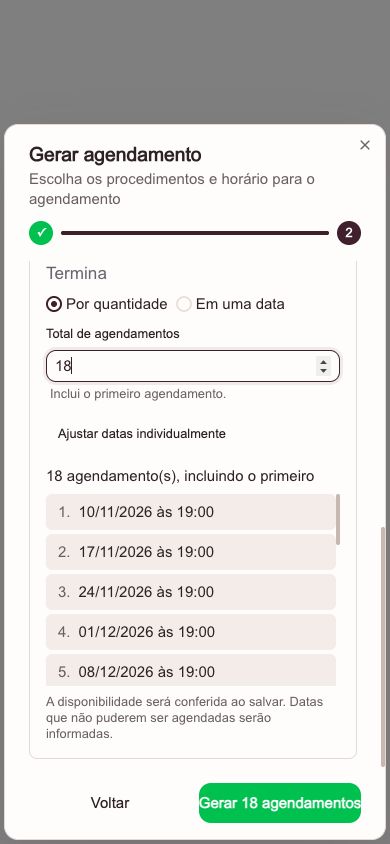
2. Exemplo: 18 sessões, uma por semana
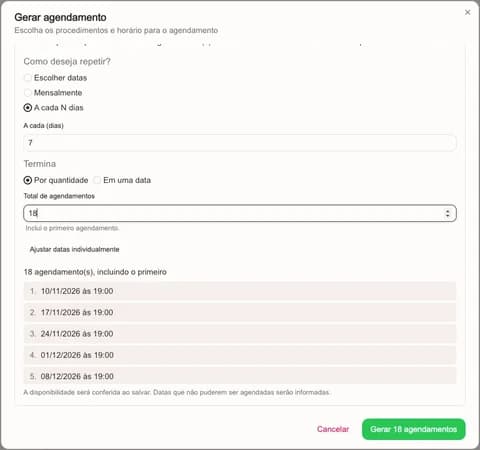
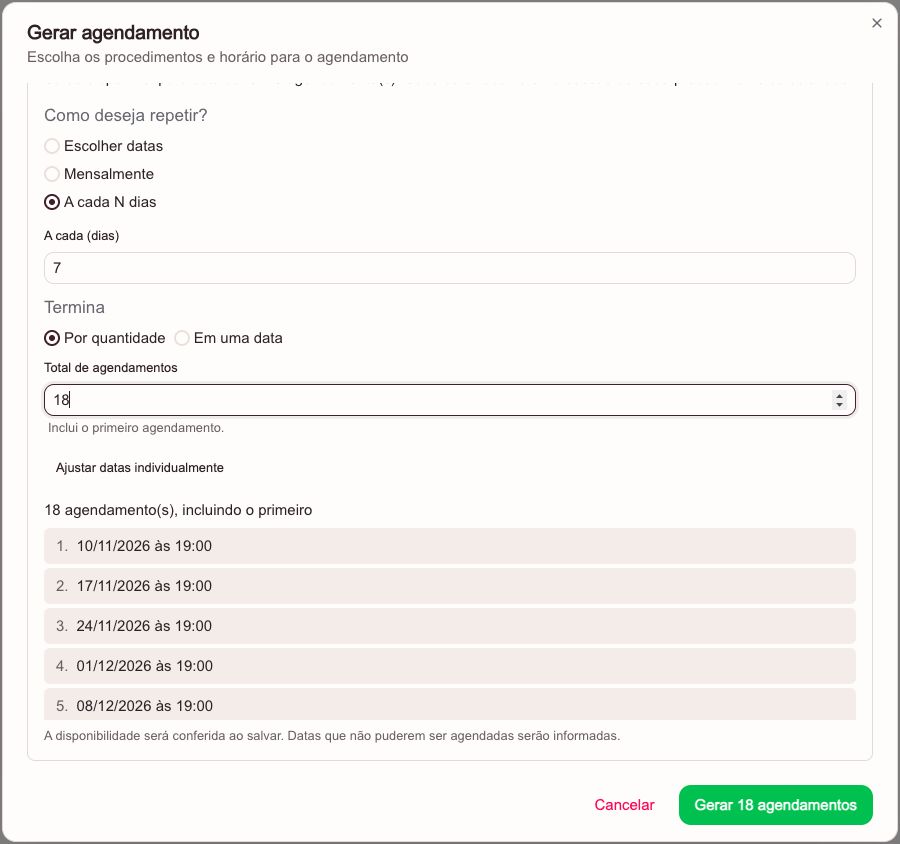
- Escolha A cada N dias.
- Em A cada (dias), informe 7.
- Em Termina, mantenha Por quantidade.
- Em Total de agendamentos, informe 18. Esse total já inclui a primeira sessão.
- Confira as 18 datas na lista e clique em Aplicar recorrência. No exemplo, a primeira é 01/11/2026 às 19h e a última é 28/02/2027 às 19h.
Quando o saldo disponível for menor que 12, o atalho mensal usa somente o saldo restante. Se parte do pacote já estiver agendada ou utilizada, informe apenas a quantidade restante.
3. Datas livres, repetição mensal e ajustes
Escolher datas: adicione uma linha para cada visita e informe a data e o horário. A primeira sessão é definida no modal principal do agendamento.
Mensalmente: repete no mesmo dia e horário de cada mês. Se o mês for mais curto, usa o último dia. Use Agendar X meses para preencher a série até o saldo disponível, limitado a 24 ocorrências. Sem limite de pacote, X é 12. Quando os procedimentos forem iguais em todas as datas, o atalho respeita o saldo dessa combinação. Ao personalizar por data, o consumo de cada procedimento é conferido na lista.
Ajustar datas individualmente: transforma a lista gerada em datas editáveis. Use para mudar uma sessão que cair em feriado, por exemplo.
É possível criar até 24 agendamentos por vez, respeitando também o saldo do pacote. Séries por data final mostram aviso quando atingem esse limite. Veja mais exemplos no guia de datas livres e repetição mensal.
4. Escolha procedimentos diferentes em cada data
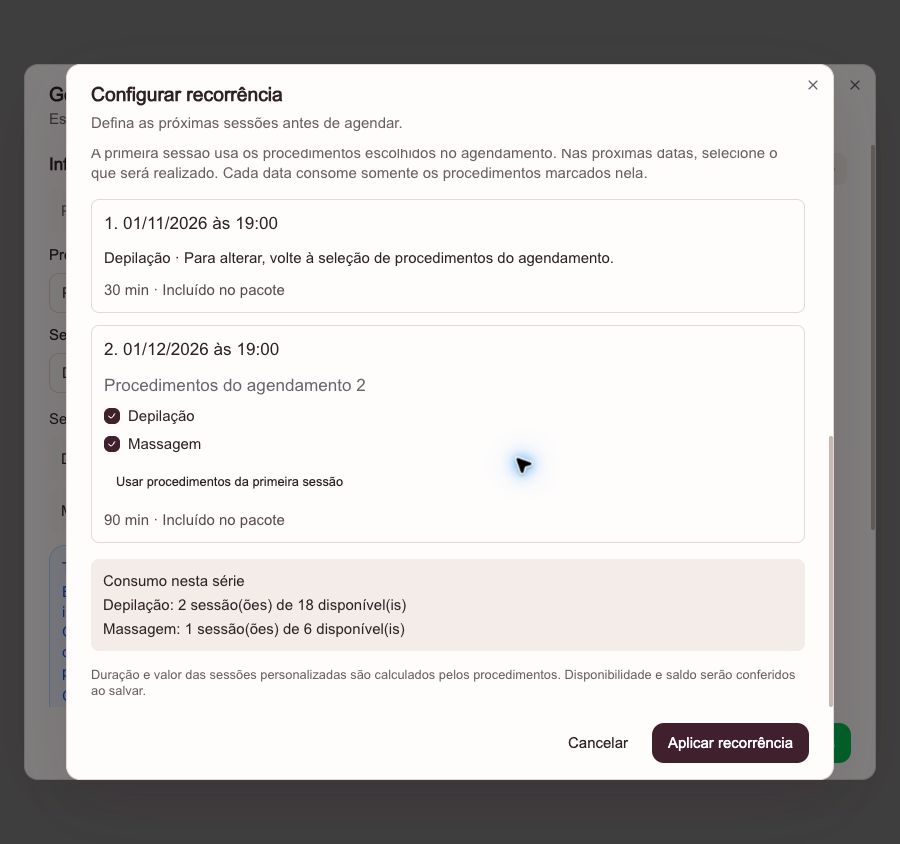
Exemplo: no dia 01/11, somente depilação; no dia 01/12, depilação e massagem. As duas visitas ficam vinculadas ao mesmo tratamento e à mesma série.
- Na seleção principal, escolha Depilação e defina a primeira data para 01/11. Abra Configurar recorrência, escolha Mensalmente e informe 2 em Total de agendamentos.
- Ative Personalizar procedimentos por data.
- A primeira linha mostra os procedimentos escolhidos no agendamento. Para alterá-la, volte à seleção principal e confira novamente o horário.
- Na segunda linha, mantenha Depilação marcada e marque também Massagem. Cada data seguinte tem sua própria seleção. É obrigatório manter ao menos um procedimento por visita.
- Confira a duração e o quadro Consumo nesta série. Neste exemplo, serão usadas duas sessões de depilação e uma de massagem. Clique em Aplicar recorrência para voltar ao agendamento.
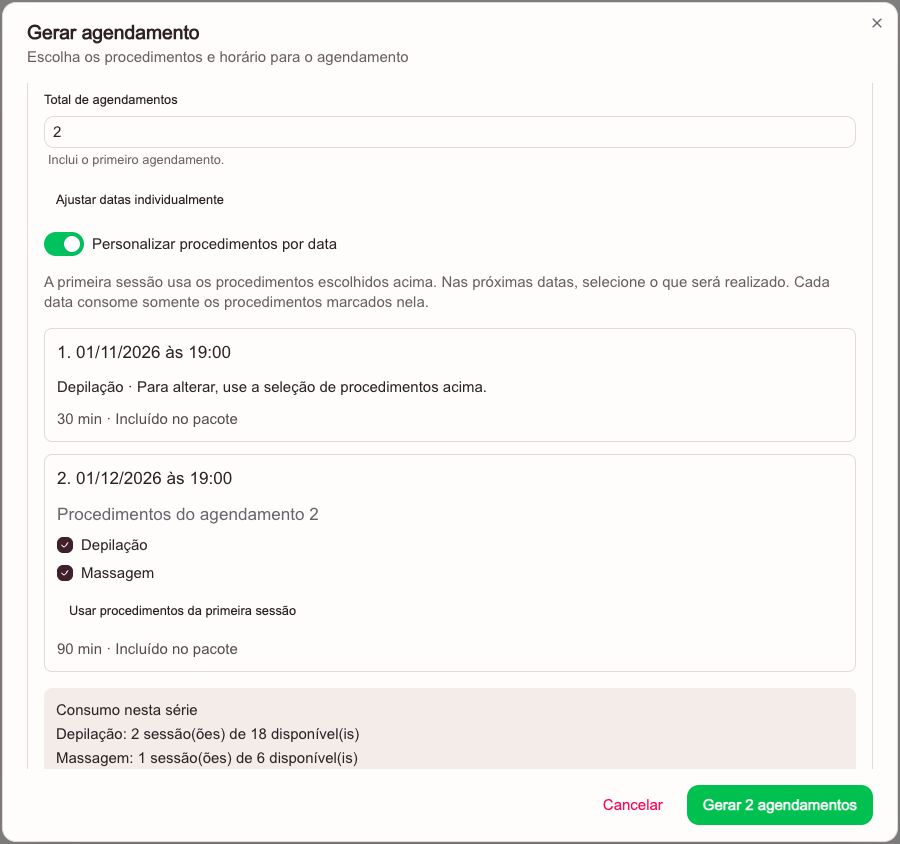
Usar procedimentos da primeira sessão desfaz a personalização daquela data. Desativar Personalizar procedimentos por data volta a repetir a seleção principal em toda a série.
Você também pode personalizar datas livres ou intervalos em dias. Ao ajustar a data ou remover uma linha, os procedimentos continuam associados à sessão correspondente. Alterar a quantidade preserva as escolhas das ocorrências que voltarem a aparecer.
Duração e cobrança: nas sessões personalizadas, a duração é a soma dos procedimentos marcados. Em tratamentos cobrados por sessão, o valor usa os preços contratados desses procedimentos; em pacotes, continua incluído no pacote, sem nova cobrança. Paciente e profissional são os mesmos em todas as datas.
5. Como funcionam saldo e cobrança
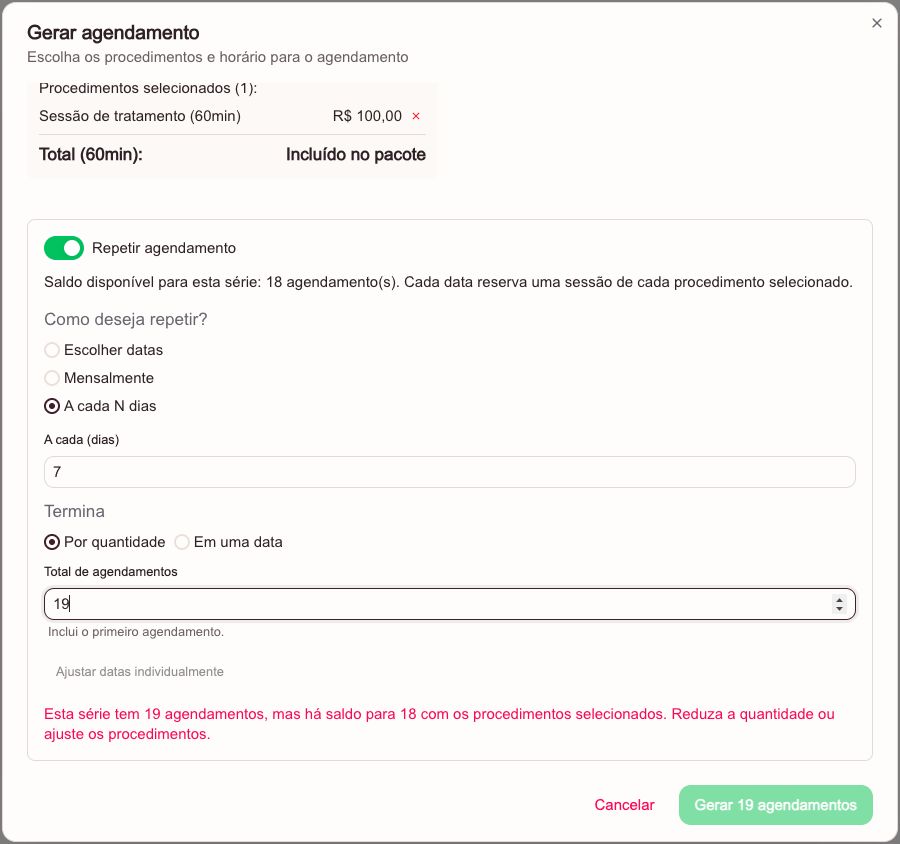
Sem personalização, o formulário mostra o saldo disponível para esta série: se depilação tem 18 sessões e massagem tem 6, repetir ambas em todas as datas permite até 6 visitas. Com Personalizar procedimentos por data, o quadro Consumo nesta série soma cada procedimento apenas nas datas em que está marcado. Você pode distribuir 18 depilações e 6 massagens na mesma série, incluindo massagem em somente 6 das 18 visitas. O sistema bloqueia quando algum procedimento ultrapassa seu próprio saldo.
Em pacotes antigos com saldo global, cada agendamento reserva uma sessão do total. Os agendamentos já criados consomem saldo, mesmo antes de serem realizados. Cancelar devolve a sessão; falta continua contando como consumida.
Não há cobrança duplicada do pacote. As sessões mantêm valor zero, pois a cobrança pertence ao tratamento. Quando o pacote já está pago, as sessões são criadas com pagamento marcado como Pago. Tratamentos cobrados por sessão mantêm a cobrança individual.
Para entender os dois modelos de saldo, consulte Pacotes e sessões por procedimento.
6. Salve e confira o resultado
Após Aplicar recorrência, o modal principal mostra um resumo com a quantidade de agendamentos. Aplicar ainda não cria as sessões. Para revisar as datas, abra Configurar recorrência novamente. Cancelar, fechar pelo X ou pressionar Escape descarta apenas as alterações feitas no segundo modal. Para remover a recorrência, desative Repetir agendamento e aplique.
No agendamento do tratamento, confira o resumo e toque em Gerar 18 agendamentos. Pela agenda geral, avance para a revisão final e toque em Confirmar 18 agendamentos. O número acompanha a quantidade escolhida.
A disponibilidade e o saldo são conferidos ao salvar. Se houver conflito, a data poderá ficar sem agendamento. Se o saldo ou limite do plano acabar, as próximas tentativas serão interrompidas.
Se parte da série falhar, o formulário mantém um resumo com Criado, Não agendado, Gravação sem confirmação ou Não tentado. Confira antes de fechar. Os registros criados já estão na agenda; antes de repetir uma gravação sem confirmação, verifique se ela apareceu. Depois agende somente as datas que faltarem.
Abra a agenda ou o tratamento e confira as sessões. Para cancelar apenas uma visita, use a ação daquele agendamento. Para cancelar a sessão selecionada e as próximas da mesma série, use Cancelar série na agenda; as anteriores não são afetadas. O agendamento público continua criando visitas únicas.
As imagens deste guia foram capturadas na interface do recurso com dados fictícios.
Continue aprendendo sobre agendamentos
Estes outros guias da Central de Ajuda Esthetis aprofundam tópicos relacionados ao que você acabou de ler. São leituras rápidas que ajudam a aproveitar melhor o sistema de gestão da sua clínica de estética.
Como criar agendamentos
Guia completo para criar agendamentos avulsos ou vinculados a tratamentos, com seleção de paciente, procedimento, profissional e horário.
6 min de leitura
Entendendo os status de agendamento
Conheça todos os status de agendamento disponíveis, como alterar cada um e o fluxo de transição entre eles.
5 min de leitura
Modos de visualização do calendário
Conheça todos os modos de visualização da agenda: lista, mensal, semanal, Gantt por profissional e visualização por profissional.
5 min de leitura
Disponibilidade e bloqueios da agenda
Configure os horários de atendimento de cada profissional e registre períodos de indisponibilidade como férias e feriados.
4 min de leitura