
Como reagendar ou cancelar sem duplicar
Altere o horário de um agendamento existente pelo painel ou pelo link do paciente.
Resumo rápido deste guia
Este guia da Central de Ajuda Esthetis cobre, em 3 min de leitura, tudo o que você precisa para dominar este recurso na sua clínica de estética. As instruções valem para a versão web e para o aplicativo mobile. Última atualização em 23 de setembro de 2026.
O que você vai encontrar:
- Alterar pelo painel da clínica
- Alterar ou cancelar pelo link recebido
- Cancelar pelo painel da clínica
- Quando usar Agendar novamente
- Se não houver horário ou ocorrer um erro
Índice do artigo
Alterar pelo painel da clínica
1. Abra Agendamentos e localize a visita que precisa mudar.
2. No menu de ações, escolha Reagendar. Essa opção também aparece nos detalhes do agendamento.
3. Escolha a Nova data e o Novo horário.
4. Clique em Salvar novo horário. A mesma visita passa para a nova data: pagamento, procedimentos e vínculo com tratamento são mantidos.
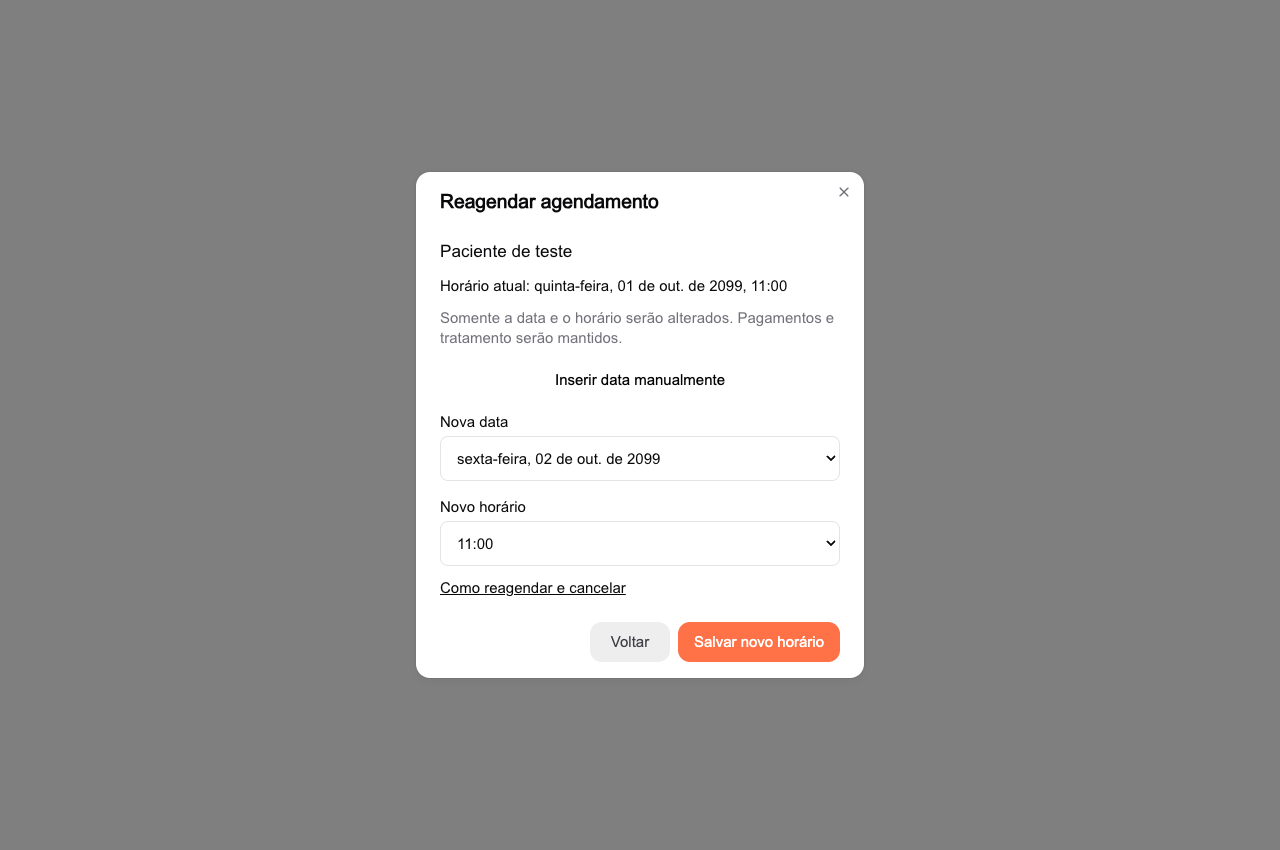
Exemplo com dados fictícios.
Alterar ou cancelar pelo link recebido
1. Abra o link do agendamento recebido por e-mail ou WhatsApp.
2. Escolha Reagendar ou Cancelar agendamento.
3. Clique em Receber código e informe o código enviado ao contato cadastrado na clínica. Ele vale por 10 minutos.
4. Para reagendar, selecione outro horário disponível e salve. Para cancelar, confira o aviso e clique em Confirmar cancelamento.
O novo horário substitui o anterior; não é preciso criar outro agendamento. Agendamentos passados ou encerrados devem ser tratados com a clínica. Cancelar não realiza reembolso automático.
Cancelar pelo painel da clínica
1. Na lista ou nos detalhes da visita, escolha Cancelar ou Cancelar agendamento.
2. Confira a janela de confirmação dentro do sistema.
3. Para desistir, clique em Manter agendamento ou pressione Escape. A visita não será alterada e os detalhes continuarão abertos.
4. Para prosseguir, clique em Confirmar cancelamento e aguarde. Os botões ficam bloqueados durante o envio. Se ocorrer uma falha, a janela permanece aberta; confira a mensagem e a agenda antes de tentar novamente.
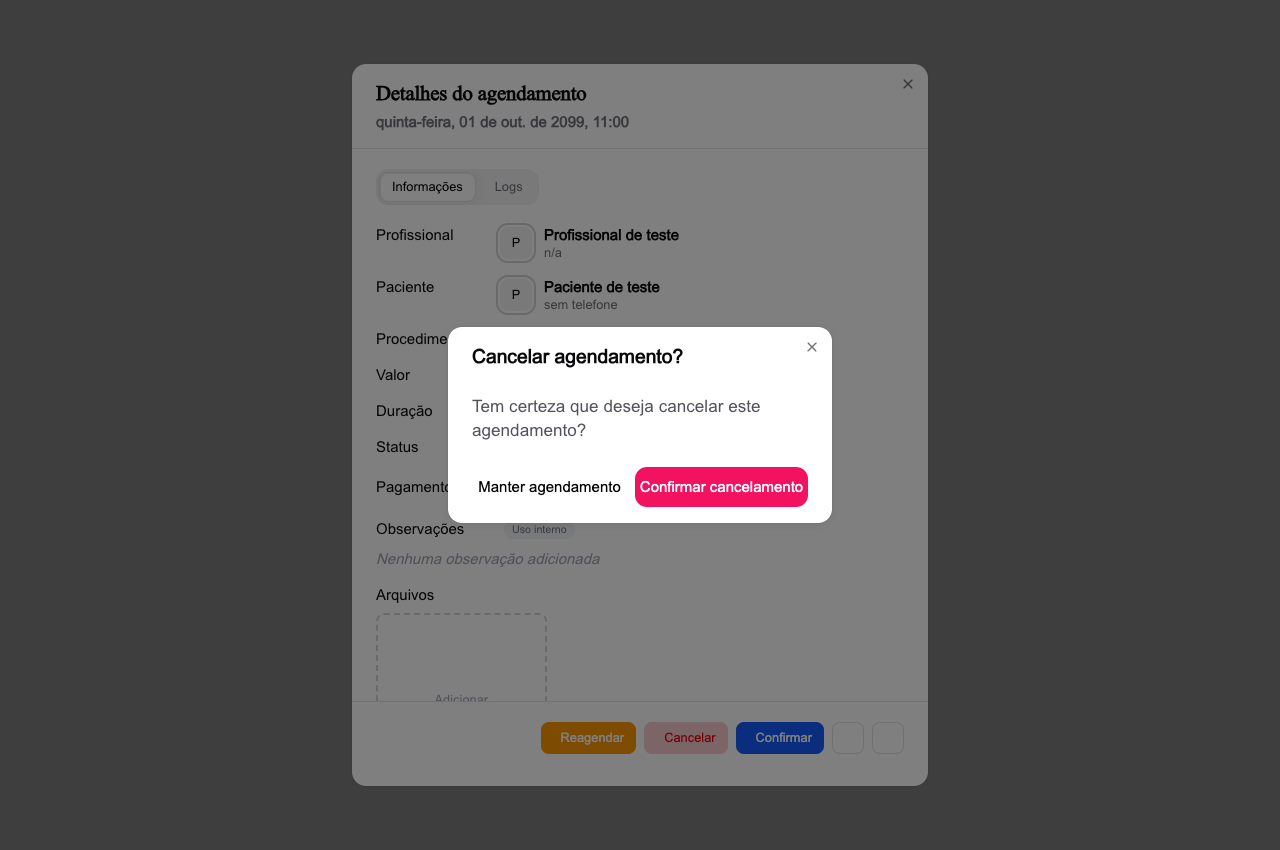
Exemplo com dados fictícios.
Quando usar Agendar novamente
Em uma visita cancelada ou marcada como Não compareceu, a opção Agendar novamente cria uma nova visita. O registro anterior permanece no histórico. Para trocar o horário de uma visita ativa, use Reagendar.
Se não houver horário ou ocorrer um erro
Confira a disponibilidade do profissional. Se outra pessoa ocupar o horário antes de você salvar, escolha outro. Se a conexão falhar, atualize a página e confira a visita antes de tentar novamente. Não crie outro agendamento para contornar o erro. Sem acesso ao contato cadastrado para receber o código, peça ajuda à clínica.
Continue aprendendo sobre agendamentos
Estes outros guias da Central de Ajuda Esthetis aprofundam tópicos relacionados ao que você acabou de ler. São leituras rápidas que ajudam a aproveitar melhor o sistema de gestão da sua clínica de estética.
Como criar agendamentos
Guia completo para criar agendamentos avulsos ou vinculados a tratamentos, com seleção de paciente, procedimento, profissional e horário.
6 min de leitura
Entendendo os status de agendamento
Conheça todos os status de agendamento disponíveis, como alterar cada um e o fluxo de transição entre eles.
5 min de leitura
Modos de visualização do calendário
Conheça todos os modos de visualização da agenda: lista, mensal, semanal, Gantt por profissional e visualização por profissional.
5 min de leitura
Disponibilidade e bloqueios da agenda
Configure os horários de atendimento de cada profissional e registre períodos de indisponibilidade como férias e feriados.
4 min de leitura