
Agendamentos com datas livres e repetição mensal
Agende várias datas e horários de uma vez, prepare 12 meses ou repita os atendimentos a cada tantos dias.
Resumo rápido deste guia
Este guia da Central de Ajuda Esthetis cobre, em 6 min de leitura, tudo o que você precisa para dominar este recurso na sua clínica de estética. As instruções valem para a versão web e para o aplicativo mobile. Última atualização em 14 de setembro de 2026.
O que você vai encontrar:
- O que são agendamentos recorrentes
- 1. Prepare o primeiro agendamento
- 2. Escolha datas e horários diferentes
- 3. Planeje os próximos 12 meses
- 4. Ajuste uma visita sem refazer o planejamento
- Quando usar A cada N dias
- 5. Confira e confirme todos os agendamentos
- E se uma data cair num horário ocupado?
- Como fica o pagamento
- Cancelar a série (este e os próximos)
- O que não muda
Índice do artigo
O que são agendamentos recorrentes
1. Prepare o primeiro agendamento
- Na página Agendamentos, clique em Adicionar e escolha Avulso.
- Selecione paciente, profissional e procedimentos. Clique em Próximo.
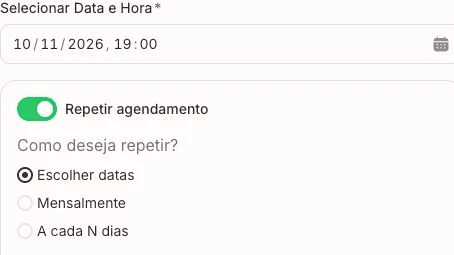
- Escolha a data e o horário do primeiro atendimento. Se necessário, use Inserir Data Manualmente.
- Clique em Configurar recorrência no rodapé. No segundo modal, escolha datas livres, repetição mensal ou intervalo em dias e clique em Aplicar recorrência. Cancelar descarta o rascunho e mantém a configuração anterior.
2. Escolha datas e horários diferentes
Para marcar em 10 de novembro e depois em 17 de dezembro, use Escolher datas. Não é necessário calcular quantos dias existem entre as visitas.
- Deixe o primeiro atendimento em 10/11/2026 às 19h no campo acima da repetição.
- Clique em Adicionar data. Na linha Data 2, preencha 17/12/2026 e o horário 17h30.
- Use Adicionar data para incluir outros retornos. Cada linha aceita sua própria data e horário.
- Para excluir uma visita antes de salvar, clique em Remover na linha correspondente.
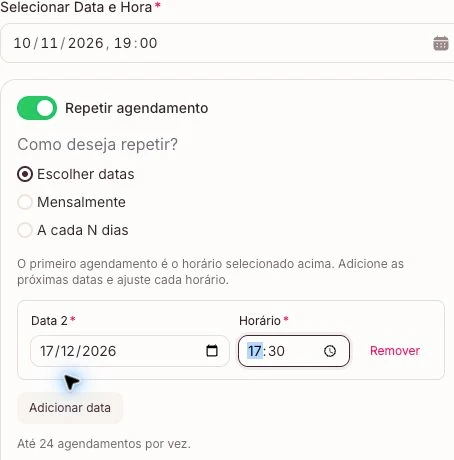
O limite é de 24 agendamentos por vez, incluindo o primeiro. A primeira visita é alterada no campo de data e horário acima da repetição.
3. Planeje os próximos 12 meses
- Selecione Mensalmente.
- Clique em Agendar 12 meses. O sistema prepara 12 atendimentos, incluindo o primeiro, no mesmo dia e horário de cada mês.
- Confira a lista de datas. Para outro período, escolha Por quantidade e informe o total, ou Em uma data e defina a data final.
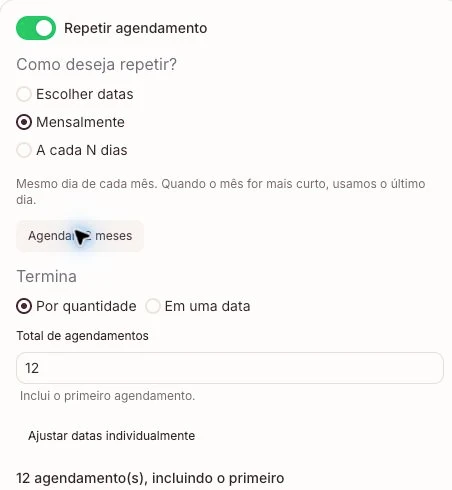
Se o dia não existir em um mês, usamos o último dia daquele mês. Por exemplo: 31/01/2027, 28/02/2027 e 31/03/2027. Quando o período ultrapassar 24 agendamentos, um aviso informa que as datas restantes precisam ser criadas em outra série.
4. Ajuste uma visita sem refazer o planejamento
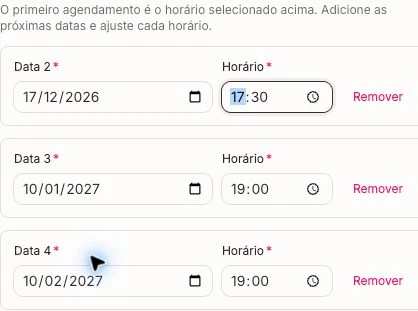
Na repetição mensal ou em dias, clique em Ajustar datas individualmente. As datas previstas passam para o modo Escolher datas, onde você pode editar ou remover cada retorno antes de salvar.
No exemplo, somente dezembro muda para 17/12/2026 às 17h30. Janeiro e fevereiro continuam no dia 10 às 19h. Para mudar a primeira visita, use o campo de data e horário acima da repetição.
Quando usar A cada N dias
Escolha A cada N dias quando o intervalo entre atendimentos precisa ser fixo, como manutenção a cada 21 dias. Informe o intervalo e defina o término por quantidade ou data. Para manter o mesmo dia do mês, use Mensalmente; para datas combinadas com o paciente, use Escolher datas.
5. Confira e confirme todos os agendamentos
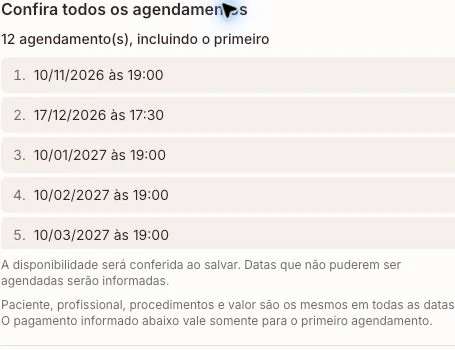
- Clique em Próximo e confira o total, as datas e os horários na etapa Confirmar Agendamento. Role a lista para ver todas as visitas.
- Confira paciente, profissional, procedimentos e valor. No avulso, essas informações se repetem em todas as datas. Em tratamentos, você pode personalizar os procedimentos por data.
- Se precisar corrigir algo, use Voltar. Quando estiver tudo certo, clique em Confirmar 12 agendamentos — o número do botão acompanha o total escolhido.
- Aguarde o resultado. A disponibilidade será conferida ao salvar; confira o aviso caso alguma visita não possa ser criada.
E se uma data cair num horário ocupado?
Como fica o pagamento
Cancelar a série (este e os próximos)
O que não muda
Continue aprendendo sobre agendamentos
Estes outros guias da Central de Ajuda Esthetis aprofundam tópicos relacionados ao que você acabou de ler. São leituras rápidas que ajudam a aproveitar melhor o sistema de gestão da sua clínica de estética.
Como reagendar ou cancelar sem duplicar
Altere o horário de um agendamento existente pelo painel ou pelo link do paciente.
3 min de leitura
Como criar agendamentos
Guia completo para criar agendamentos avulsos ou vinculados a tratamentos, com seleção de paciente, procedimento, profissional e horário.
6 min de leitura
Entendendo os status de agendamento
Conheça todos os status de agendamento disponíveis, como alterar cada um e o fluxo de transição entre eles.
5 min de leitura
Modos de visualização do calendário
Conheça todos os modos de visualização da agenda: lista, mensal, semanal, Gantt por profissional e visualização por profissional.
5 min de leitura