
Pular para o conteúdo
EsthetisEsthetis
Recursos
AgendaAgenda InteligenteAgente WhatsAppLembretes AutomáticosSincronizar GoogleChat IA
FinanceiroCaixa PDVDashboard FinanceiroComissões AutomáticasControle de DespesasEmissão de NFS-e
PacientesProntuário EletrônicoAnamnese DigitalTermos DigitaisSegmentação
OperaçãoGestão de EquipeCatálogo de ServiçosControle de EstoquePacotes de TratamentosControle de AcessoConformidade LGPD
PlanosTutoriaisAjudaBlogFale conosco
Ferramentas
Gerador de AnamneseCuidados Pós-ProcedimentoMensagens ProntasCalculadora de PrecificaçãoIntegrações
EntrarCriar conta
Recursos
AgendaAgenda InteligenteAgente WhatsAppLembretes AutomáticosSincronizar GoogleChat IA
FinanceiroCaixa PDVDashboard FinanceiroComissões AutomáticasControle de DespesasEmissão de NFS-e
PacientesProntuário EletrônicoAnamnese DigitalTermos DigitaisSegmentação
OperaçãoGestão de EquipeCatálogo de ServiçosControle de EstoquePacotes de TratamentosControle de AcessoConformidade LGPD
PlanosTutoriaisAjudaBlogFale conosco
Ferramentas
Gerador de AnamneseCuidados Pós-ProcedimentoMensagens ProntasCalculadora de PrecificaçãoIntegrações
Criar conta
Central de Ajuda
  • Como reagendar ou cancelar sem duplicar
  • Como criar agendamentos
  • Entendendo os status de agendamento
  • Modos de visualização do calendário
  • Disponibilidade e bloqueios da agenda
  • Agendamentos de tratamentos e pacotes
  • Operações em massa com agendamentos
  • Detalhes e ações dentro de um agendamento
  • Agendamento online para pacientes
  • Ocultar valores no agendamento online
  • Antecedência mínima para agendamento online
  • Como agendar tratamentos e pacotes em recorrência
  • Agendamentos com datas livres e repetição mensal
  • Analytics e relatórios de agendamentos
HomeCentral de AjudaComo criar agendamentos
Agendamentos

Como criar agendamentos

Guia completo para criar agendamentos avulsos ou vinculados a tratamentos, com seleção de paciente, procedimento, profissional e horário.

6 min de leituraAtualizado em 11 de julho de 2026
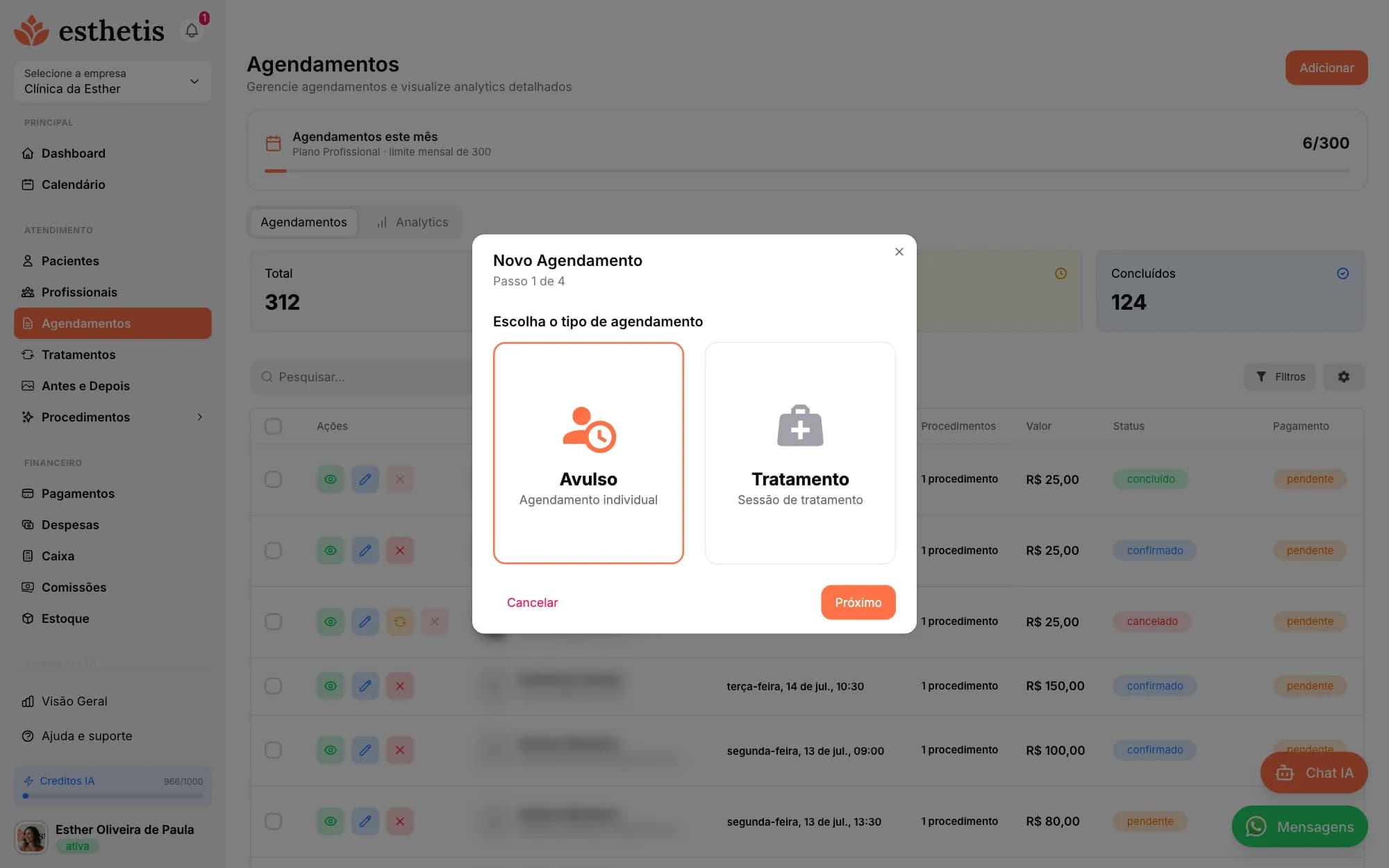
Tela do Esthetis: Como criar agendamentos

Resumo rápido deste guia

6 min de leitura · atualizado em 11 de julho de 2026

O que você vai encontrar:

  • Acessando a página de agendamentos
  • Escolhendo o modo de agendamento
  • Preenchendo o formulário
  • Campos opcionais do agendamento
  • Confirmando e criando
  • Observações importantes
Índice do artigo

Neste artigo

Acessando a página de agendamentosEscolhendo o modo de agendamentoPreenchendo o formulárioCampos opcionais do agendamentoConfirmando e criandoObservações importantes

Acessando a página de agendamentos

No menu lateral, clique em Agendamentos para ver a lista completa, ou em Calendário para a visualização em calendário. Clique no botão Adicionar (ou Criar agendamento no calendário) para abrir o formulário de criação. Você também pode clicar diretamente em um horário vazio no calendário.

Escolhendo o modo de agendamento

O formulário oferece dois modos: Avulso (Single) para agendamentos independentes e Tratamento (Treatment) para agendar sessões vinculadas a um tratamento ou pacote existente. No modo avulso, você seleciona o paciente e os procedimentos livremente. No modo tratamento, você seleciona o tratamento e o sistema já vincula os procedimentos e o paciente automaticamente.

Preenchendo o formulário

Preencha os campos na seguinte ordem: 1. Paciente (busca com autocomplete por nome ou telefone), 2. Profissional (lista os profissionais ativos), 3. Procedimento(s) (a busca mostra apenas os procedimentos vinculados ao profissional selecionado - o preço e duração são calculados automaticamente somando os valores de cada procedimento), 4. Data e horário (o sistema mostra apenas os slots disponíveis do profissional selecionado).

Campos opcionais do agendamento

Você pode ajustar o Preço e a Duração manualmente, substituindo os valores calculados automaticamente. Adicione Observações com informações relevantes sobre o agendamento e defina se essas observações serão visíveis para o paciente ou apenas para a equipe interna.

Confirmando e criando

Revise todas as informações e clique em Criar Agendamento. O sistema verifica automaticamente se não há conflitos de horário com outros agendamentos do mesmo profissional. O agendamento será criado com status Rascunho e poderá ser confirmado posteriormente pela equipe. Uma notificação de confirmação será enviada ao paciente após essa confirmação, conforme os canais configurados.

Observações importantes

A duração mínima de um agendamento é de 1 minuto (padrão: 15 minutos). Ao selecionar múltiplos procedimentos, o sistema soma as durações e preços automaticamente. O preço e duração definidos no cadastro do procedimento são apenas valores padrão e podem ser ajustados em cada agendamento individual.

Continue aprendendo sobre agendamentos

Como reagendar ou cancelar sem duplicar

3 min de leitura

Entendendo os status de agendamento

5 min de leitura

Modos de visualização do calendário

5 min de leitura

Disponibilidade e bloqueios da agenda

4 min de leitura

AnteriorComo usar o painel inicial (Dashboard)
PróximoEntendendo os status de agendamento

Neste artigo

Acessando a página de agendamentosEscolhendo o modo de agendamentoPreenchendo o formulárioCampos opcionais do agendamentoConfirmando e criandoObservações importantes

Precisa de mais ajuda?

Nossa equipe de suporte está pronta para ajudar você.

Fale com o suporte
Esthetis

Mais organização para sua clínica.
Mais espaço para cuidar.

Criar minha conta

Agenda

Agenda InteligenteAgente WhatsAppLembretes AutomáticosSincronizar GoogleChat IA

Financeiro

Caixa PDVDashboard FinanceiroComissões AutomáticasControle de DespesasEmissão de NFS-e

Pacientes

Prontuário EletrônicoAnamnese DigitalTermos DigitaisSegmentação

Operação

Gestão de EquipeCatálogo de ServiçosControle de EstoquePacotes de TratamentosControle de AcessoConformidade LGPD

Esthetis

PlanosTutoriaisAjudaConteúdosFale conoscoDemonstração

Ferramentas

Gerador de AnamneseCuidados Pós-ProcedimentoMensagens ProntasCalculadora de PrecificaçãoIntegrações
© 2026 EsthetisTermos de usoPrivacidadeSubprocessadores