
Esthetis
    Login
  • Agenda
    Agenda Inteligente
    Agente WhatsApp
    Lembretes Automáticos
    Sincronizar Google
    Chat IA
    Financeiro
    Caixa PDV
    Dashboard Financeiro
    Comissões Automáticas
    Controle de Despesas
    Emissão de NFS-e
    Pacientes
    Prontuário Eletrônico
    Anamnese Digital
    Termos Digitais
    Segmentação
    Operação
    Gestão de Equipe
    Catálogo de Serviços
    Controle de Estoque
    Pacotes de Tratamentos
    Controle de Acesso
    Conformidade LGPD
    PlanosTutoriaisAjudaBlogFale conosco
    Calculadora de Precificação
    Calcule quanto cobrar por procedimento estético.
    Gerador de Anamnese
    Crie fichas profissionais grátis
    Integrações
    Conecte com outros sistemas
  • Login
  • Criar conta
Central de Ajuda
  • Como criar agendamentos
  • Entendendo os status de agendamento
  • Modos de visualização do calendário
  • Disponibilidade e bloqueios da agenda
  • Agendamentos de tratamentos e pacotes
  • Operações em massa com agendamentos
  • Detalhes e ações dentro de um agendamento
  • Agendamento online para pacientes
  • Ocultar valores no agendamento online
  • Antecedência mínima para agendamento online
  • Agendamentos recorrentes (a cada N dias)
  • Analytics e relatórios de agendamentos
HomeCentral de AjudaAgendamentos de tratamentos e pacotes
Agendamentos

Agendamentos de tratamentos e pacotes

Entenda como criar agendamentos vinculados a tratamentos, gerenciar sessões de pacotes e acompanhar o progresso.
5 min de leituraAtualizado em 11 de julho de 2026
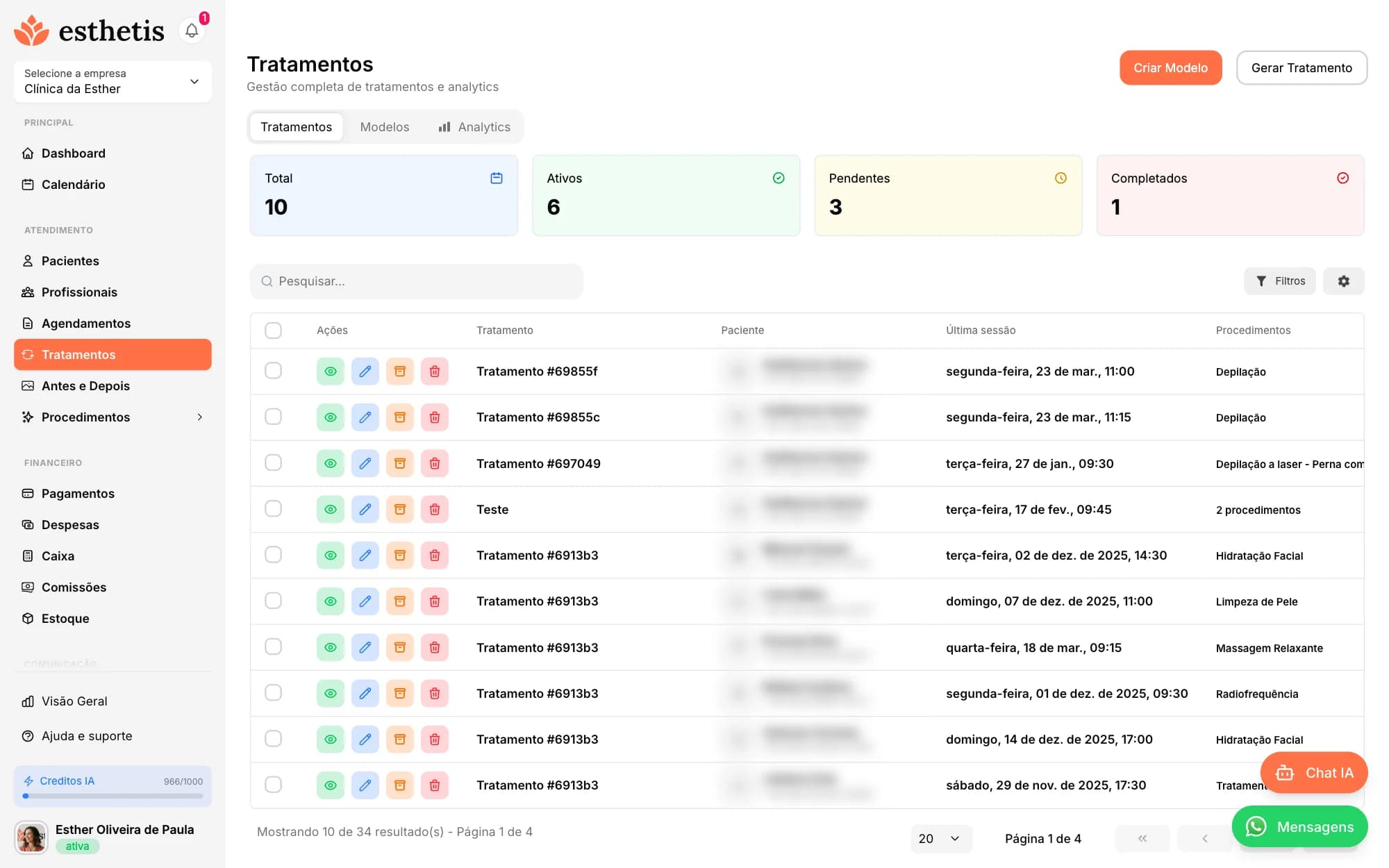
Tela do Esthetis: Agendamentos de tratamentos e pacotes

Resumo rápido deste guia

Este guia da Central de Ajuda Esthetis cobre, em 5 min de leitura, tudo o que você precisa para dominar este recurso na sua clínica de estética. As instruções valem para a versão web e para o aplicativo mobile. Última atualização em 11 de julho de 2026.

O que você vai encontrar:

  • Criando um tratamento
  • Agendando sessões do tratamento
  • Status do tratamento
  • Observações importantes
Índice do artigo

Neste artigo

Criando um tratamentoAgendando sessões do tratamentoStatus do tratamentoObservações importantes

Criando um tratamento

O fluxo tem duas etapas. Primeiro, acesse Tratamentos no menu lateral e clique em Criar Modelo para montar um modelo reutilizável: Nome do Modelo, Procedimentos vinculados, Profissionais (opcional) e o Tipo de Cobrança: Avulso (cada sessão é cobrada separadamente) ou Pacote (pagamento único para todas as sessões, informe o número de sessões e o valor do pacote). Você também pode definir o intervalo entre sessões e uma descrição. Depois, clique em Gerar Tratamento para aplicar o modelo a um paciente: selecione o Modelo de Tratamento, o Paciente e os Profissionais Responsáveis, revise os procedimentos inclusos e confirme.

Agendando sessões do tratamento

Ao criar um agendamento, selecione o modo Tratamento no formulário. Escolha o tratamento desejado e o sistema vincula automaticamente o paciente e os procedimentos. Os agendamentos criados ficam vinculados ao tratamento, permitindo acompanhar o progresso das sessões realizadas versus planejadas.

Status do tratamento

Tratamentos possuem status próprios: Pendente (criado, aguardando início), Ativo (em andamento), Pausado (temporariamente interrompido), Cancelado, Concluído (todas as sessões realizadas) e Arquivado. O status é atualizado manualmente conforme o progresso do tratamento.

Observações importantes

Para tratamentos do tipo Pacote, o pagamento é feito uma única vez. Ao pagar o primeiro agendamento, o sistema cria automaticamente pagamentos de R$0 com status Pago para as demais sessões. Novos agendamentos adicionados a um pacote já pago também recebem pagamento automático de R$0. O intervalo entre sessões pode ser configurado no tratamento (ex: a cada 7 dias). Tratamentos podem ter múltiplos profissionais responsáveis, cada um podendo realizar as sessões.

Continue aprendendo sobre agendamentos

Estes outros guias da Central de Ajuda Esthetis aprofundam tópicos relacionados ao que você acabou de ler. São leituras rápidas que ajudam a aproveitar melhor o sistema de gestão da sua clínica de estética.

Como criar agendamentos

Guia completo para criar agendamentos avulsos ou vinculados a tratamentos, com seleção de paciente, procedimento, profissional e horário.

6 min de leitura

Entendendo os status de agendamento

Conheça todos os status de agendamento disponíveis, como alterar cada um e o fluxo de transição entre eles.

5 min de leitura

Modos de visualização do calendário

Conheça todos os modos de visualização da agenda: lista, mensal, semanal, Gantt por profissional e visualização por profissional.

5 min de leitura

Disponibilidade e bloqueios da agenda

Configure os horários de atendimento de cada profissional e registre períodos de indisponibilidade como férias e feriados.

4 min de leitura

AnteriorDisponibilidade e bloqueios da agenda
PróximoOperações em massa com agendamentos

Neste artigo

Criando um tratamentoAgendando sessões do tratamentoStatus do tratamentoObservações importantes

Precisa de mais ajuda?

Nossa equipe de suporte está pronta para ajudar você.

Fale com o suporte
Esthetis

Faça a gestão completa de sua clínica de estética

LoginCriar conta

Agenda & Atendimento

  • Agenda Inteligente
  • Agente WhatsApp
  • Lembretes Automáticos
  • Sincronizar Google Agenda
  • Chat IA

Financeiro

  • Caixa PDV
  • Dashboard Financeiro
  • Comissões Automáticas
  • Controle de Despesas
  • Emissão de NFS-e

Pacientes & CRM

  • Prontuário Eletrônico
  • Anamnese Digital
  • Termos Digitais
  • Segmentação de Pacientes

Operação

  • Gestão de Equipe
  • Catálogo de Serviços
  • Controle de Estoque
  • Pacotes de Tratamentos
  • Controle de Acesso
  • Conformidade LGPD

Marketing & Integrações

  • Integrações
  • Gerador de Anamnese
  • Calculadora de Precificação

Navegação

  • Planos
  • Demonstração grátis
  • Tutoriais
  • Docs
  • Conteúdos
  • Fale conosco
  • Termos de uso
  • Política de privacidade
  • Subprocessadores

© 2026 Esthetis - Todos os direitos reservados. | Desenvolvido por Kalin Digital