
Disponibilidade e bloqueios da agenda
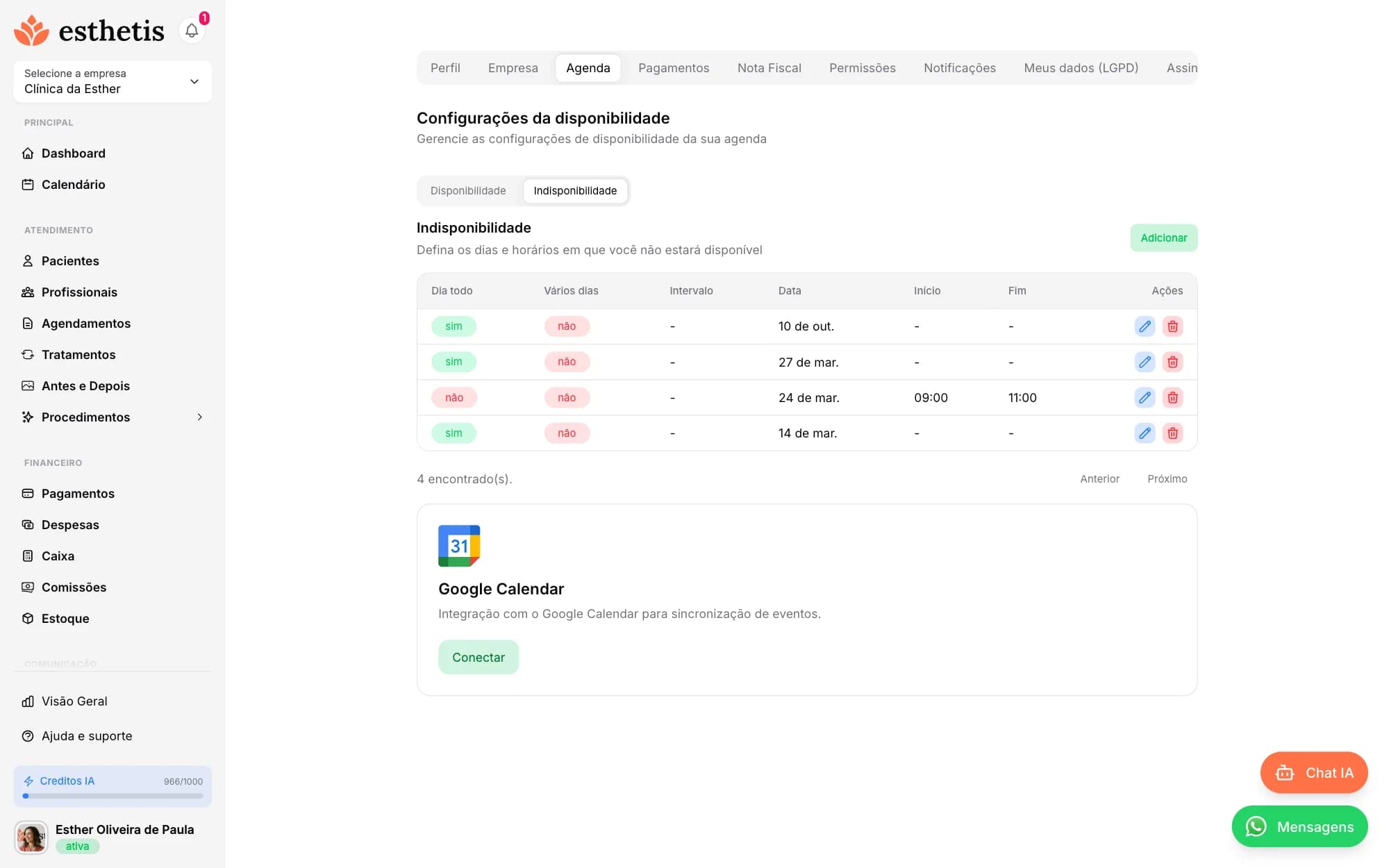
Configure os horários de atendimento de cada profissional e registre períodos de indisponibilidade como férias e feriados.
Resumo rápido deste guia
Este guia da Central de Ajuda Esthetis cobre, em 4 min de leitura, tudo o que você precisa para dominar este recurso na sua clínica de estética. As instruções valem para a versão web e para o aplicativo mobile. Última atualização em 11 de julho de 2026.
O que você vai encontrar:
- Configurando horários semanais
- Bloqueando datas específicas
- Impacto nos agendamentos
- Observações importantes
Índice do artigo
Configurando horários semanais
Bloqueando datas específicas
Impacto nos agendamentos
Observações importantes
Continue aprendendo sobre agendamentos
Estes outros guias da Central de Ajuda Esthetis aprofundam tópicos relacionados ao que você acabou de ler. São leituras rápidas que ajudam a aproveitar melhor o sistema de gestão da sua clínica de estética.
Como reagendar ou cancelar sem duplicar
Altere o horário de um agendamento existente pelo painel ou pelo link do paciente.
3 min de leitura
Como criar agendamentos
Guia completo para criar agendamentos avulsos ou vinculados a tratamentos, com seleção de paciente, procedimento, profissional e horário.
6 min de leitura
Entendendo os status de agendamento
Conheça todos os status de agendamento disponíveis, como alterar cada um e o fluxo de transição entre eles.
5 min de leitura
Modos de visualização do calendário
Conheça todos os modos de visualização da agenda: lista, mensal, semanal, Gantt por profissional e visualização por profissional.
5 min de leitura