
Pular para o conteúdo
Esthetis
Recursos
AgendaAgenda InteligenteAgente WhatsAppLembretes AutomáticosSincronizar GoogleChat IA
FinanceiroCaixa PDVDashboard FinanceiroComissões AutomáticasControle de DespesasEmissão de NFS-e
PacientesProntuário EletrônicoAnamnese DigitalTermos DigitaisSegmentação
OperaçãoGestão de EquipeCatálogo de ServiçosControle de EstoquePacotes de TratamentosControle de AcessoConformidade LGPD
PlanosTutoriaisAjudaBlogFale conosco
Ferramentas
Gerador de AnamneseCalculadora de PrecificaçãoIntegrações
EntrarCriar conta
Recursos
AgendaAgenda InteligenteAgente WhatsAppLembretes AutomáticosSincronizar GoogleChat IA
FinanceiroCaixa PDVDashboard FinanceiroComissões AutomáticasControle de DespesasEmissão de NFS-e
PacientesProntuário EletrônicoAnamnese DigitalTermos DigitaisSegmentação
OperaçãoGestão de EquipeCatálogo de ServiçosControle de EstoquePacotes de TratamentosControle de AcessoConformidade LGPD
PlanosTutoriaisAjudaBlogFale conosco
Ferramentas
Gerador de AnamneseCalculadora de PrecificaçãoIntegrações
Criar conta
Central de Ajuda
  • Como compartilhar seu link de indicação
  • Como criar sua conta e completar o onboarding
  • Como configurar os dados da sua empresa
  • Como adicionar profissionais à sua equipe
  • Página de perfil do profissional
  • Como cadastrar procedimentos e serviços
  • Como configurar sua agenda e disponibilidade
  • Como conectar integrações externas
  • Guia de configuração rápida no dashboard
  • Como usar o painel inicial (Dashboard)
HomeCentral de AjudaComo usar o painel inicial (Dashboard)
Primeiros Passos

Como usar o painel inicial (Dashboard)

Entenda as quatro abas do Dashboard do Esthetis — Visão Geral, Atendimentos, Financeiro e Performance — e os indicadores que ajudam a acompanhar sua clínica no dia a dia.
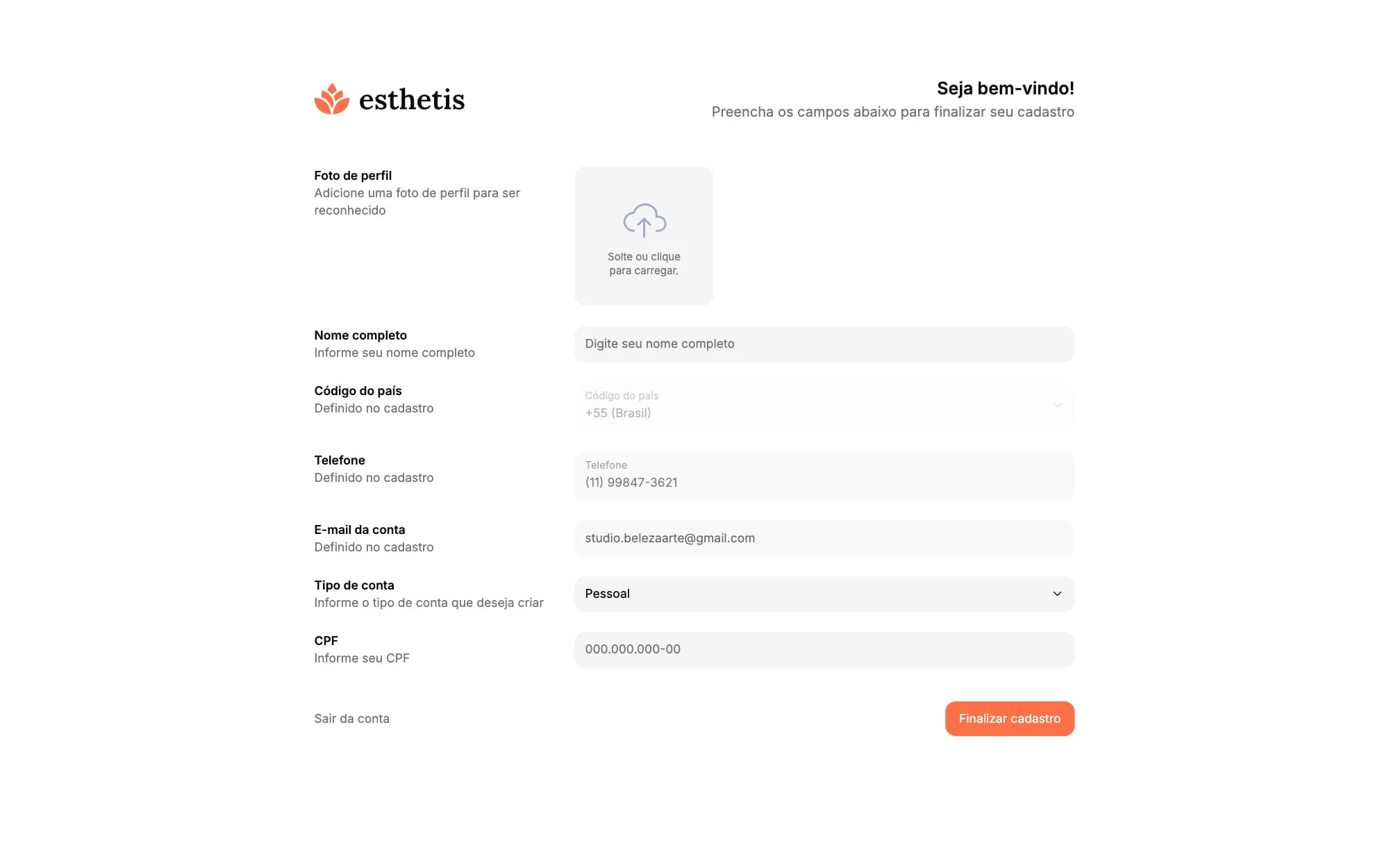
6 min de leituraAtualizado em 19 de setembro de 2026
Tela do Esthetis: Como usar o painel inicial (Dashboard)

Resumo rápido deste guia

Este guia da Central de Ajuda Esthetis cobre, em 6 min de leitura, tudo o que você precisa para dominar este recurso na sua clínica de estética. As instruções valem para a versão web e para o aplicativo mobile. Última atualização em 19 de setembro de 2026.

O que você vai encontrar:

  • Conheça o painel antes de criar sua conta
  • Acessando o painel
  • Aba Visão Geral
  • Aba Atendimentos
  • Aba Financeiro
  • Aba Performance
  • Ações rápidas e atalhos
Índice do artigo

Neste artigo

Conheça o painel antes de criar sua contaAcessando o painelAba Visão GeralAba AtendimentosAba FinanceiroAba PerformanceAções rápidas e atalhos

Conheça o painel antes de criar sua conta

A página inicial do Esthetis mostra uma prévia da aba Visão Geral, com a organização e as cores do dashboard. Os valores, nomes e gráficos são fictícios: servem para apresentar o sistema e não representam resultados garantidos.

  1. Na página inicial, role até o painel abaixo do título e do formulário de cadastro.
  2. Confira Receita Total, Despesas, Ticket Médio e Pacientes. Mais abaixo, veja os horários mais movimentados e os procedimentos mais populares.
  3. No celular, os indicadores aparecem em duas colunas e os gráficos ficam um abaixo do outro. O menu lateral e os medidores de uso do plano ficam ocultos para manter a leitura.
  4. Para começar a usar seus próprios dados, clique em Testar 14 dias grátis ou em Entrar, caso já tenha conta. Os menus, abas e ações desenhados dentro da prévia são ilustrativos.
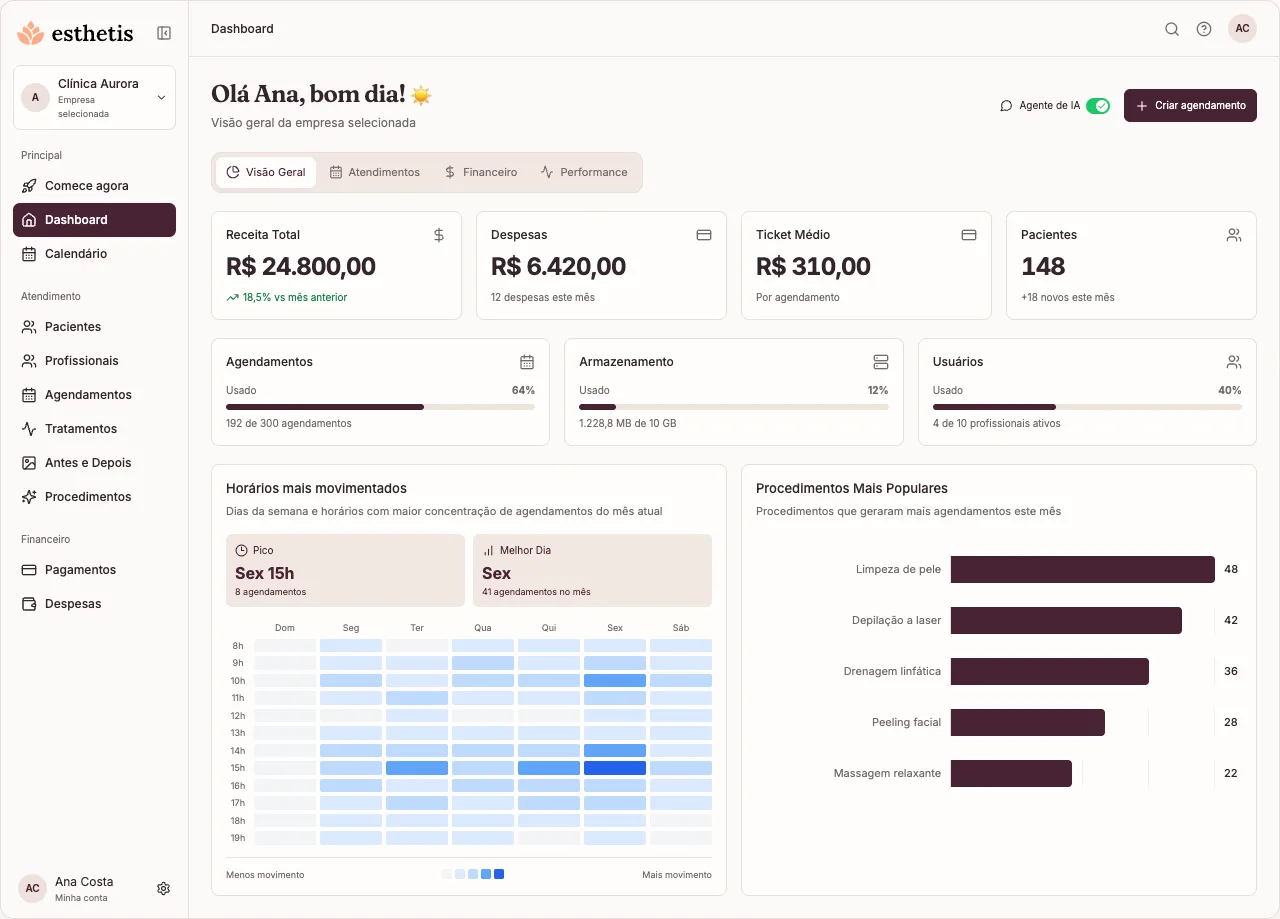
Prévia da Visão Geral do Esthetis com dados fictícios, indicadores financeiros, pacientes, uso do plano e gráficos de horários e procedimentos.
Prévia da página inicial com dados fictícios. No sistema, os indicadores refletem a empresa selecionada.

Acessando o painel

O Dashboard é a primeira tela ao entrar no sistema (menu lateral Dashboard). No topo aparece a saudação com seu nome, o seletor de empresa (para quem gerencia mais de uma) e, quando você está em período de teste, um aviso com os dias restantes. Logo abaixo ficam as abas do painel, que mudam conforme suas permissões:
  • Visão Geral — resumo da clínica no mês atual.
  • Atendimentos — indicadores dos agendamentos.
  • Financeiro — receitas, despesas e lucro.
  • Performance — eficiência e retenção nos últimos 30 dias.
Se você não tiver permissão para nenhuma seção, o sistema exibe a mensagem "Você não tem permissão para visualizar nenhuma seção do dashboard". Peça ao responsável da conta para ajustar suas permissões.

Aba Visão Geral

Mostra o desempenho do mês atual comparado ao mês anterior. No topo, quatro cartões de resumo: Receita Total, Despesas, Ticket Médio (valor por agendamento) e Pacientes (com o número de novos no mês). Em seguida, três medidores de uso do plano — Agendamentos, Armazenamento e Usuários — com barra de progresso; se o limite for excedido, aparece um aviso para considerar o upgrade. Mais abaixo, o mapa "Horários mais movimentados" (clique em um horário para ver os agendamentos daquele momento) e o gráfico "Procedimentos Mais Populares".

Aba Atendimentos

Reúne os indicadores da sua agenda. Os cartões do topo mostram atendimentos marcados para Hoje, para Esta Semana, a Taxa de Conclusão e a Duração Média por agendamento. Abaixo, você acompanha os "Próximos Atendimentos Hoje", a distribuição por status, os agendamentos por dia da semana e por horário, os procedimentos mais populares, a performance da equipe e a tendência de agendamentos dos últimos 6 meses. É a visão ideal para organizar a rotina da recepção.

Aba Financeiro

Diferente das outras abas, esta tem um seletor próprio de intervalo, o Período de análise (por padrão, o mês atual) — use-o para analisar qualquer intervalo. Os cartões trazem Receita Total, Despesas, Lucro Líquido (com a margem em %) e o Ticket Médio por pagamento. Os gráficos detalham Receita x Despesas x Lucro, Fluxo de Caixa, Receita Diária, Despesas por Categoria e a distribuição da receita por Método de Pagamento. Para uma análise mais completa, veja também o guia do Dashboard financeiro.

Aba Performance

Foca na eficiência da clínica nos últimos 30 dias. Traz a Taxa de Conclusão dos atendimentos, a Retenção de Pacientes (quantos voltaram) e a Taxa de No-show (faltas). Complementa com o Crescimento da receita frente aos 30 dias anteriores, o total de comissões a pagar e um quadro de performance por membro da equipe (receita e agendamentos de cada profissional). Use estes números para identificar gargalos e reconhecer quem mais produz.

Ações rápidas e atalhos

No canto superior direito (em telas maiores) ficam atalhos úteis: o botão Criar agendamento (quando você tem permissão), o interruptor do agente de IA, a chave "Agendamentos via link" (para o dono liberar ou pausar o agendamento online) e o botão "Ver tutoriais". Você também pode navegar direto para uma aba pela URL, usando o parâmetro ?tab= com os valores overview, appointments, financial ou performance — prático para salvar um atalho da aba que você mais usa.

Continue aprendendo sobre primeiros passos

Estes outros guias da Central de Ajuda Esthetis aprofundam tópicos relacionados ao que você acabou de ler. São leituras rápidas que ajudam a aproveitar melhor o sistema de gestão da sua clínica de estética.

Como compartilhar seu link de indicação

Ative seu convite, copie o link e acompanhe os registros do programa de indicações.

2 min de leitura

Como criar sua conta e completar o onboarding

Guia completo para criar sua conta no Esthetis, preencher seus dados pessoais e iniciar o período de teste gratuito.

5 min de leitura

Como configurar os dados da sua empresa

Aprenda a preencher as informações da sua clínica, como nome, endereço, logo, horários de funcionamento e configurações regionais.

6 min de leitura

Como adicionar profissionais à sua equipe

Cadastre os profissionais da sua clínica, configure cargos, comissões, tipos de contrato e permissões de acesso ao sistema.

6 min de leitura

AnteriorGuia de configuração rápida no dashboard
PróximoComo criar agendamentos

Neste artigo

Conheça o painel antes de criar sua contaAcessando o painelAba Visão GeralAba AtendimentosAba FinanceiroAba PerformanceAções rápidas e atalhos

Precisa de mais ajuda?

Nossa equipe de suporte está pronta para ajudar você.

Fale com o suporte
Esthetis

Mais organização para sua clínica.
Mais espaço para cuidar.

Criar minha conta

Agenda

Agenda InteligenteAgente WhatsAppLembretes AutomáticosSincronizar GoogleChat IA

Financeiro

Caixa PDVDashboard FinanceiroComissões AutomáticasControle de DespesasEmissão de NFS-e

Pacientes

Prontuário EletrônicoAnamnese DigitalTermos DigitaisSegmentação

Operação

Gestão de EquipeCatálogo de ServiçosControle de EstoquePacotes de TratamentosControle de AcessoConformidade LGPD

Esthetis

PlanosTutoriaisAjudaConteúdosFale conoscoDemonstração

Ferramentas

Gerador de AnamneseCalculadora de PrecificaçãoIntegrações
© 2026 EsthetisTermos de usoPrivacidadeSubprocessadores