Esthetis
    Login
  • Agenda
    Agenda Inteligente
    Agente WhatsApp
    Lembretes Automáticos
    Sincronizar Google
    Chat IA
    Financeiro
    Caixa PDV
    Dashboard Financeiro
    Comissões Automáticas
    Controle de Despesas
    Emissão de NFS-e
    Clientes
    Prontuário Eletrônico
    Anamnese Digital
    Termos Digitais
    Segmentação
    Operação
    Gestão de Equipe
    Catálogo de Serviços
    Controle de Estoque
    Pacotes de Tratamentos
    Controle de Acesso
    Conformidade LGPD
    PlanosTutoriaisDocsConteúdosFale conosco
    Gerador de Anamnese
    Crie fichas profissionais grátis
    Integrações
    Conecte com outros sistemas
  • Login
  • Criar conta
HomeCentral de AjudaComo configurar os dados da sua empresa

Neste artigo

Acessando as configurações da empresaLogo e imagem de capaPreenchendo os dados básicosEndereço e localizaçãoConfigurações regionaisSobre a empresaInformações fiscaisConfigurações de agendamento onlineGeração automática de termos e anamneseObservações importantes
Primeiros Passos

Como configurar os dados da sua empresa

Aprenda a preencher as informações da sua clínica, como nome, endereço, logo, horários de funcionamento e configurações regionais.

6 min de leituraAtualizado em 11 de julho de 2026

Resumo rápido deste guia

Este guia da Central de Ajuda Esthetis cobre, em 6 min de leitura, tudo o que você precisa para dominar este recurso na sua clínica de estética. As instruções valem para a versão web e para o aplicativo mobile. Última atualização em 11 de julho de 2026.

O que você vai encontrar:

  • Acessando as configurações da empresa
  • Logo e imagem de capa
  • Preenchendo os dados básicos
  • Endereço e localização
  • Configurações regionais
  • Sobre a empresa
  • Informações fiscais
  • Configurações de agendamento online
  • Geração automática de termos e anamnese
  • Observações importantes
Índice do artigo

Neste artigo

Acessando as configurações da empresaLogo e imagem de capaPreenchendo os dados básicosEndereço e localizaçãoConfigurações regionaisSobre a empresaInformações fiscaisConfigurações de agendamento onlineGeração automática de termos e anamneseObservações importantes

Acessando as configurações da empresa

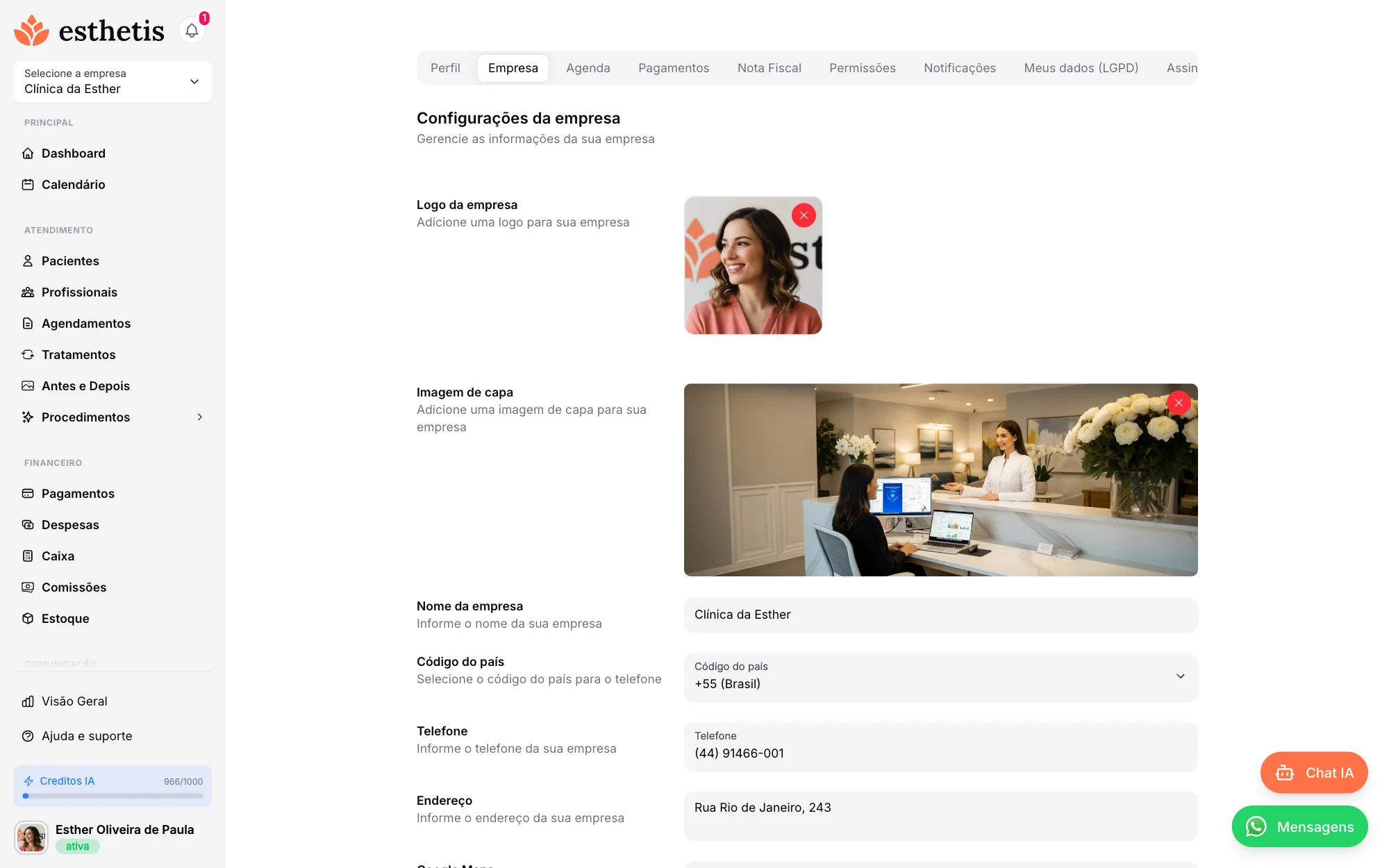
Para configurar os dados da sua empresa, acesse o menu lateral e clique em Configurações. Em seguida, selecione a aba Empresa. Aqui você encontra todos os campos necessários para personalizar o perfil da sua clínica. Um botão de tutorial em vídeo também está disponível para ajudá-lo no processo.

Logo e imagem de capa

No topo da página, você pode fazer upload da Logo e da Imagem de capa da sua empresa. A logo será usada no perfil público, nos termos de consentimento, nos lembretes enviados aos pacientes e nos relatórios gerados pelo sistema. A imagem de capa aparece como plano de fundo na página pública da sua clínica. Recomendamos uma logo quadrada com pelo menos 200x200 pixels.

Preenchendo os dados básicos

Preencha os campos obrigatórios: Nome da empresa (3 a 50 caracteres) e Link público (5 a 30 caracteres, formato: esthetis.app/seu-link). O link público é o endereço que seus pacientes usarão para acessar sua página de agendamento online. Adicione também o Telefone (com DDD), que será exibido nos lembretes e documentos.

Endereço e localização

Preencha o campo Endereço com o endereço completo da sua clínica (3 a 100 caracteres). Você também pode adicionar o Link do Google Maps para facilitar a localização pelos pacientes. O link deve começar com https://maps.app.goo.gl/. Para obter o link: abra o Google Maps, pesquise sua empresa, clique em Compartilhar e copie o link curto gerado.

Configurações regionais

Configure as preferências regionais da sua clínica: Moeda (BRL, USD, EUR, etc.) define como valores monetários serão exibidos em todo o sistema. Fuso horário (padrão: America/Sao_Paulo) garante que todos os horários de agendamento estejam corretos para sua região. Localidade (padrão: pt-BR) define o idioma e formato de datas. Essas configurações afetam todos os módulos do sistema.

Sobre a empresa

No campo Bio, escreva uma descrição da sua clínica (3 a 500 caracteres). Esta descrição aparece na página pública do seu perfil e ajuda pacientes a conhecerem seus serviços. Um contador de caracteres em tempo real é exibido para ajudá-lo a controlar o tamanho do texto.

Informações fiscais

Na seção Informações Fiscais, selecione o tipo de conta: Pessoa Física (informe CPF e nome do profissional) ou Pessoa Jurídica (informe CNPJ e nome da empresa). Essas informações são usadas para emissão de notas fiscais e documentos oficiais. Todos os campos fiscais são obrigatórios.

Configurações de agendamento online

Na seção de Agendamento Online, ative o switch Permitir agendamentos para habilitar o agendamento via link público. O Modo de agendamento define quem escolhe a data: o paciente seleciona diretamente ou o profissional escolhe entre datas propostas. O Modo de pagamento define se o pagamento é online ou presencial. A Porcentagem de sinal define quanto o paciente paga antecipadamente (0-100%).

Geração automática de termos e anamnese

Ative o switch Geração automática de termos e anamnese para que, ao confirmar um agendamento (status CONFIRMADO), o sistema gere automaticamente os termos de consentimento vinculados aos procedimentos do agendamento e a ficha de anamnese do paciente. Os documentos gerados são enviados automaticamente ao paciente via WhatsApp e e-mail, permitindo que ele assine os termos e preencha a ficha antes da consulta. Esta opção vem ativada por padrão e pode ser desativada a qualquer momento. Quando desativada, os termos e fichas precisam ser gerados manualmente pelo profissional na tela do agendamento.

Observações importantes

O link público da empresa é único e não pode ser alterado com frequência, escolha com cuidado. A moeda e fuso horário afetam toda a exibição de valores e horários do sistema, incluindo relatórios e analytics. Caso precise deletar a empresa, há um botão no final da página, mas essa ação é irreversível e apaga todos os dados vinculados (pacientes, agendamentos, pagamentos, etc.).

Continue aprendendo sobre primeiros passos

Estes outros guias da Central de Ajuda Esthetis aprofundam tópicos relacionados ao que você acabou de ler. São leituras rápidas que ajudam a aproveitar melhor o sistema de gestão da sua clínica de estética.

Como criar sua conta e completar o onboarding

Guia completo para criar sua conta no Esthetis, preencher seus dados pessoais e iniciar o período de teste gratuito.

5 min de leitura

Como adicionar profissionais à sua equipe

Cadastre os profissionais da sua clínica, configure cargos, comissões, tipos de contrato e permissões de acesso ao sistema.

6 min de leitura

Como cadastrar procedimentos e serviços

Registre todos os procedimentos oferecidos pela sua clínica, com preços, duração e profissionais responsáveis.

4 min de leitura

Como configurar sua agenda e disponibilidade

Defina os horários de atendimento de cada profissional, configure dias da semana e registre períodos de indisponibilidade.

5 min de leitura

AnteriorComo criar sua conta e completar o onboarding
PróximoComo adicionar profissionais à sua equipe

Precisa de mais ajuda?

Nossa equipe de suporte está pronta para ajudar você.

Fale com o suporte
Esthetis

Faça a gestão completa de sua clínica de estética

LoginCriar conta

Agenda & Atendimento

  • Agenda Inteligente
  • Agente WhatsApp
  • Lembretes Automáticos
  • Sincronizar Google Agenda
  • Chat IA

Financeiro

  • Caixa PDV
  • Dashboard Financeiro
  • Comissões Automáticas
  • Controle de Despesas
  • Emissão de NFS-e

Clientes & CRM

  • Prontuário Eletrônico
  • Anamnese Digital
  • Termos Digitais
  • Segmentação de Clientes

Operação

  • Gestão de Equipe
  • Catálogo de Serviços
  • Controle de Estoque
  • Pacotes de Tratamentos
  • Controle de Acesso
  • Conformidade LGPD

Marketing & Integrações

  • Integrações
  • Gerador de Anamnese

Navegação

  • Planos
  • Demonstração grátis
  • Tutoriais
  • Docs
  • Conteúdos
  • Fale conosco
  • Termos de uso
  • Política de privacidade
  • Subprocessadores

© 2026 Esthetis - Todos os direitos reservados. | Desenvolvido por Kalin Digital