
Login
  • Agenda
    Agenda Inteligente
    Agente WhatsApp
    Lembretes Automáticos
    Sincronizar Google
    Chat IA
    Financeiro
    Caixa PDV
    Dashboard Financeiro
    Comissões Automáticas
    Controle de Despesas
    Emissão de NFS-e
    Clientes
    Prontuário Eletrônico
    Anamnese Digital
    Termos Digitais
    Segmentação
    Operação
    Gestão de Equipe
    Catálogo de Serviços
    Controle de Estoque
    Pacotes de Tratamentos
    Controle de Acesso
    Conformidade LGPD
    PlanosTutoriaisDocsConteúdosFale conosco
    Gerador de Anamnese
    Crie fichas profissionais grátis
    Integrações
    Conecte com outros sistemas
  • Login
  • Criar conta
HomeCentral de AjudaGuia de configuração rápida no dashboard

Neste artigo

O que é a configuração rápidaEtapas da configuraçãoCompletando as etapas
Primeiros Passos

Guia de configuração rápida no dashboard

Entenda o painel de configuração rápida exibido no dashboard e como completar todas as etapas para começar a usar o sistema.
3 min de leituraAtualizado em 05 de março de 2026
Índice do artigo

Neste artigo

O que é a configuração rápidaEtapas da configuraçãoCompletando as etapas

O que é a configuração rápida

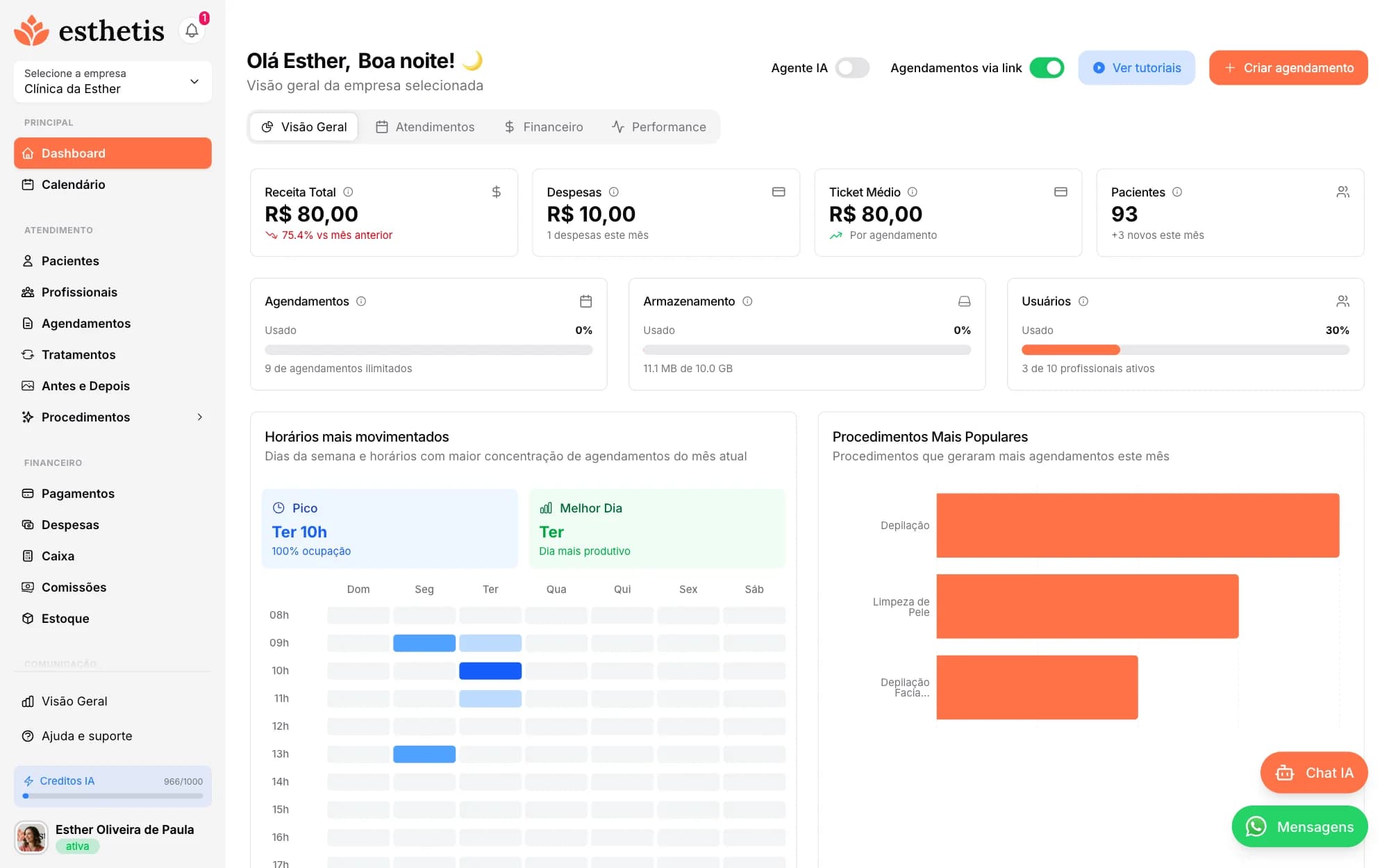
Ao acessar o dashboard pela primeira vez, você verá um card de Configuração Rápida com uma lista de etapas essenciais. Cada etapa possui um indicador visual: checkmark verde (concluída), número laranja (próxima etapa) ou número cinza (pendente). Uma barra de progresso mostra quantas etapas já foram concluídas.

Etapas da configuração

As etapas incluem: 1. Completar perfil (dados pessoais e tipo de conta), 2. Configurar empresa (nome, logo, endereço e dados fiscais), 3. Adicionar profissionais (cadastrar sua equipe), 4. Cadastrar procedimentos (serviços oferecidos com preços e duração), 5. Configurar agenda (horários de disponibilidade). Cada etapa possui um link direto para o formulário correspondente.

Completando as etapas

Clique em cada etapa para ser direcionado ao formulário correspondente. Após preencher e salvar os dados, volte ao dashboard e marque a etapa como concluída. O sistema salva seu progresso automaticamente. Ao completar todas as etapas, uma mensagem de sucesso é exibida confirmando que sua clínica está pronta para uso. Links para tutoriais em vídeo e um botão de suporte via WhatsApp também estão disponíveis para ajudá-lo.
AnteriorComo conectar integrações externasPróximoComo criar agendamentos

Precisa de mais ajuda?

Nossa equipe de suporte está pronta para ajudar você.

Fale com o suporte

Faça a gestão completa de sua clínica de estética

LoginCriar conta

Agenda & Atendimento

  • Agenda Inteligente
  • Agente WhatsApp
  • Lembretes Automáticos
  • Sincronizar Google Agenda
  • Chat IA

Financeiro

  • Caixa PDV
  • Dashboard Financeiro
  • Comissões Automáticas
  • Controle de Despesas
  • Emissão de NFS-e

Clientes & CRM

  • Prontuário Eletrônico
  • Anamnese Digital
  • Termos Digitais
  • Segmentação de Clientes

Operação

  • Gestão de Equipe
  • Catálogo de Serviços
  • Controle de Estoque
  • Pacotes de Tratamentos
  • Controle de Acesso
  • Conformidade LGPD

Marketing & Integrações

  • Integrações
  • Gerador de Anamnese

Navegação

  • Planos
  • Tutoriais
  • Docs
  • Conteúdos
  • Fale conosco
  • Termos de uso
  • Política de privacidade

© 2026 Esthetis - Todos os direitos reservados. | Desenvolvido por Kalin Digital