
Como criar sua conta e completar o onboarding
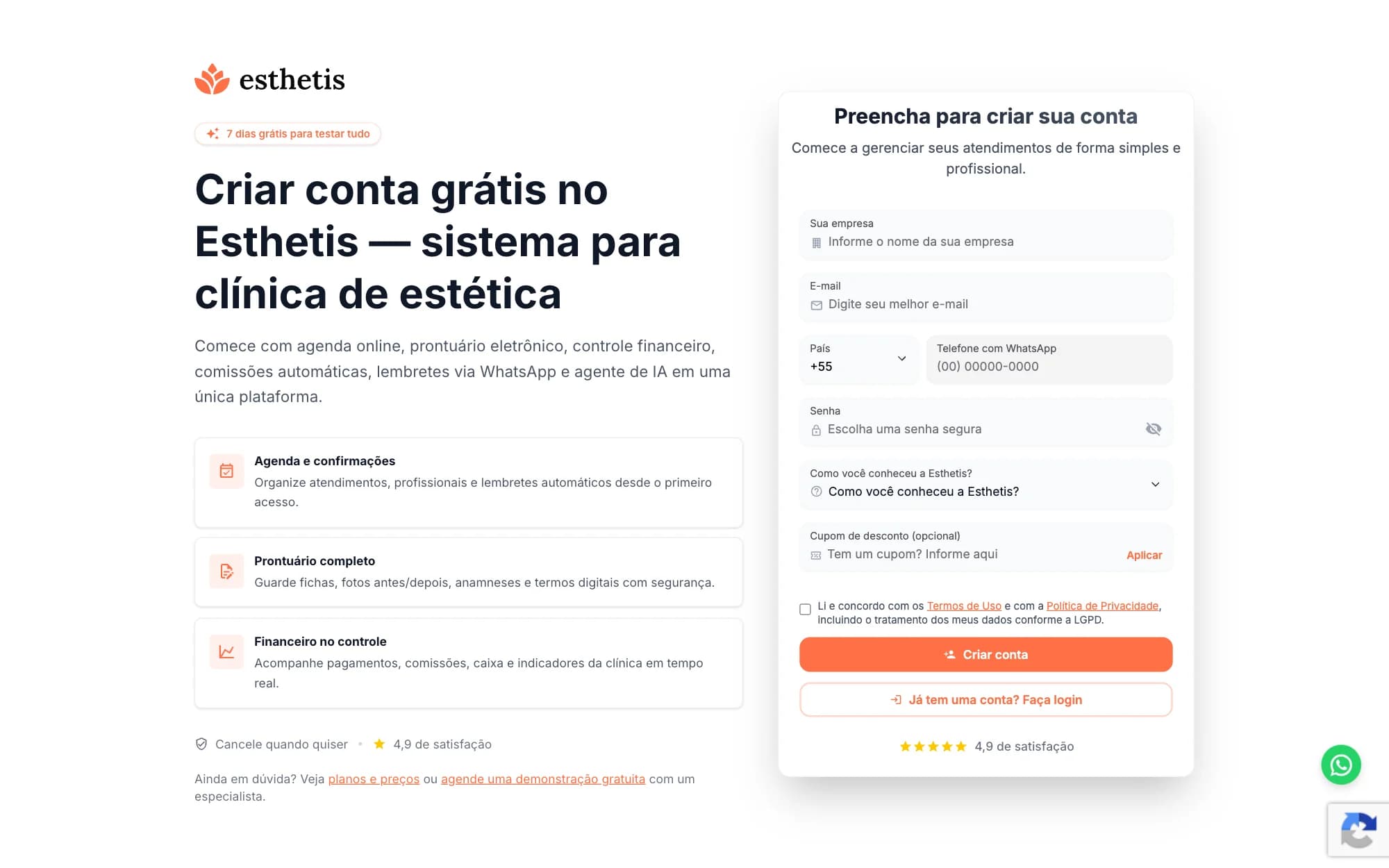
Guia completo para criar sua conta no Esthetis, preencher seus dados pessoais e iniciar o período de teste gratuito.
Resumo rápido deste guia
Este guia da Central de Ajuda Esthetis cobre, em 5 min de leitura, tudo o que você precisa para dominar este recurso na sua clínica de estética. As instruções valem para a versão web e para o aplicativo mobile. Última atualização em 11 de julho de 2026.
O que você vai encontrar:
- Criando sua conta
- Completando o onboarding
- Período de teste gratuito
- Adicionando cartão de crédito
- Próximos passos após criar a conta
- Verificação de e-mail
Índice do artigo
Criando sua conta
Completando o onboarding
Período de teste gratuito
Adicionando cartão de crédito
Próximos passos após criar a conta
Verificação de e-mail
Continue aprendendo sobre primeiros passos
Estes outros guias da Central de Ajuda Esthetis aprofundam tópicos relacionados ao que você acabou de ler. São leituras rápidas que ajudam a aproveitar melhor o sistema de gestão da sua clínica de estética.
Como compartilhar seu link de indicação
Ative seu convite, copie o link e acompanhe os registros do programa de indicações.
2 min de leitura
Como configurar os dados da sua empresa
Aprenda a preencher as informações da sua clínica, como nome, endereço, logo, horários de funcionamento e configurações regionais.
6 min de leitura
Como adicionar profissionais à sua equipe
Cadastre os profissionais da sua clínica, configure cargos, comissões, tipos de contrato e permissões de acesso ao sistema.
6 min de leitura
Página de perfil do profissional
Conheça a página de perfil que reúne todos os dados de um profissional da equipe: contato, estatísticas de atendimento, procedimentos, disponibilidade, contrato e visibilidade.
4 min de leitura