Esthetis
    Login
  • Agenda
    Agenda Inteligente
    Agente WhatsApp
    Lembretes Automáticos
    Sincronizar Google
    Chat IA
    Financeiro
    Caixa PDV
    Dashboard Financeiro
    Comissões Automáticas
    Controle de Despesas
    Emissão de NFS-e
    Clientes
    Prontuário Eletrônico
    Anamnese Digital
    Termos Digitais
    Segmentação
    Operação
    Gestão de Equipe
    Catálogo de Serviços
    Controle de Estoque
    Pacotes de Tratamentos
    Controle de Acesso
    Conformidade LGPD
    PlanosTutoriaisDocsConteúdosFale conosco
    Gerador de Anamnese
    Crie fichas profissionais grátis
    Integrações
    Conecte com outros sistemas
  • Login
  • Criar conta
HomeCentral de AjudaTermos de consentimento digital

Neste artigo

O que são e onde encontrarCriando um modelo de termoUsando variáveis automáticas no conteúdoAdicionando perguntas ao termoVinculando a procedimentos e configuraçõesComo o termo é gerado e enviadoProcesso de assinatura digitalStatus, revogação e ativação
Pacientes

Termos de consentimento digital

Crie termos de consentimento personalizados, colete assinaturas digitais dos pacientes e garanta conformidade legal.
6 min de leituraAtualizado em 11 de julho de 2026

Resumo rápido deste guia

Este guia da Central de Ajuda Esthetis cobre, em 6 min de leitura, tudo o que você precisa para dominar este recurso na sua clínica de estética. As instruções valem para a versão web e para o aplicativo mobile. Última atualização em 11 de julho de 2026.

O que você vai encontrar:

  • O que são e onde encontrar
  • Criando um modelo de termo
  • Usando variáveis automáticas no conteúdo
  • Adicionando perguntas ao termo
  • Vinculando a procedimentos e configurações
  • Como o termo é gerado e enviado
  • Processo de assinatura digital
  • Status, revogação e ativação
Índice do artigo

Neste artigo

O que são e onde encontrarCriando um modelo de termoUsando variáveis automáticas no conteúdoAdicionando perguntas ao termoVinculando a procedimentos e configuraçõesComo o termo é gerado e enviadoProcesso de assinatura digitalStatus, revogação e ativação

O que são e onde encontrar

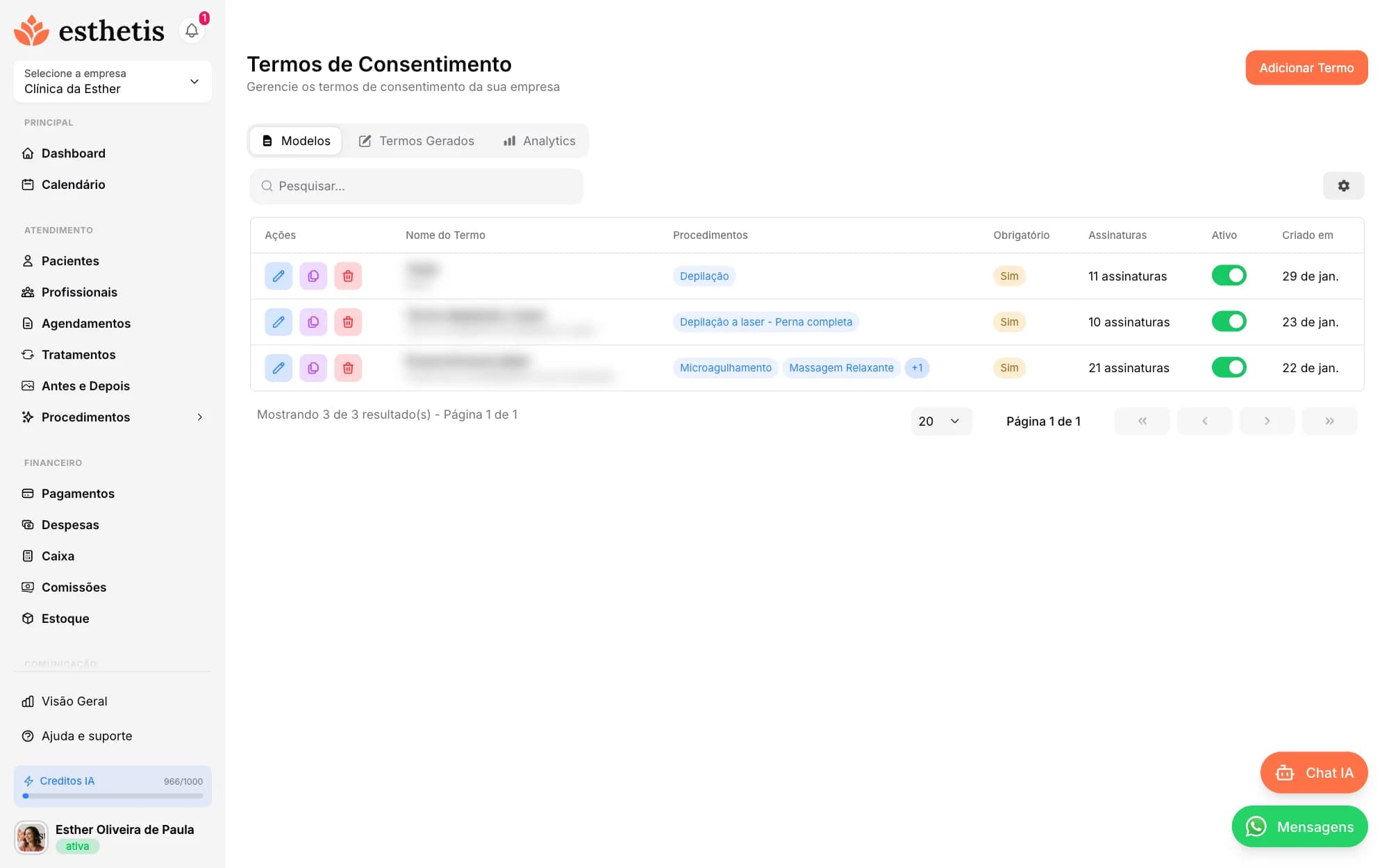
O termo de consentimento é um documento que o paciente assina digitalmente autorizando o procedimento. No Esthetis você cria modelos de termo, vincula a procedimentos e coleta a assinatura com validade jurídica. Para acessar, abra o menu lateral e, no grupo Documentos, clique em Termos. Importante: se esse item não aparece no seu menu, o seu usuário não tem permissão. Apenas o dono da conta e profissionais com a permissão de visualizar termos de consentimento veem a página — peça ao responsável para liberar em Configurações → Permissões.

Criando um modelo de termo

Na aba Modelos, clique em Adicionar Termo para abrir o criador (Novo Termo de Consentimento). Preencha o Nome do Termo (ex: "Termo de Consentimento - Preenchimento Facial"), uma Descrição opcional e o Conteúdo do Termo no editor de texto, onde você pode formatar livremente (negrito, listas, etc.).

Usando variáveis automáticas no conteúdo

No conteúdo do termo você pode inserir variáveis que o sistema substitui automaticamente pelos dados reais na hora de gerar o documento. As disponíveis são: {{nome_cliente}}, {{cpf_cliente}}, {{data_atual}}, {{data_procedimento}}, {{procedimento}}, {{profissional}} e {{empresa}}. Basta escrevê-las no texto exatamente assim, entre chaves duplas; ao gerar o termo para um paciente, cada uma vira a informação correspondente.

Adicionando perguntas ao termo

Além do texto, você pode incluir perguntas que o paciente responde junto com a assinatura. Clique em Nova Pergunta, escreva o enunciado e escolha o tipo: Texto Curto, Texto Longo, Seleção Única, Múltipla Escolha ou Data. Para Seleção Única e Múltipla Escolha, cadastre as opções. Marque se a pergunta é Obrigatória. Ex: "Você possui alguma alergia?".

Vinculando a procedimentos e configurações

Defina onde o termo se aplica: ative Usar em todos os procedimentos ou selecione procedimentos específicos no campo de busca (aparecem como etiquetas removíveis). Você ainda pode configurar a validade em dias (após esse prazo o termo precisa ser assinado novamente), a Assinatura Obrigatória (se deve ser assinado antes do atendimento) e o Termo Ativo (somente termos ativos são usados em novos agendamentos). Clique em Criar Termo para salvar.

Como o termo é gerado e enviado

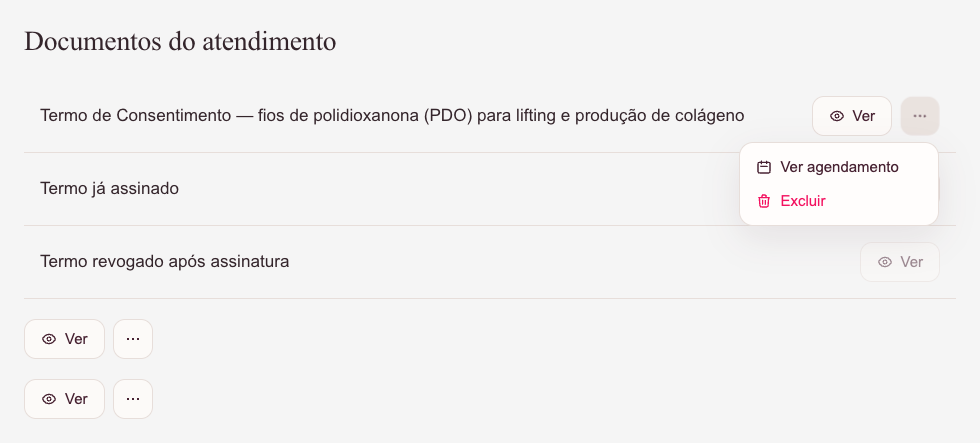
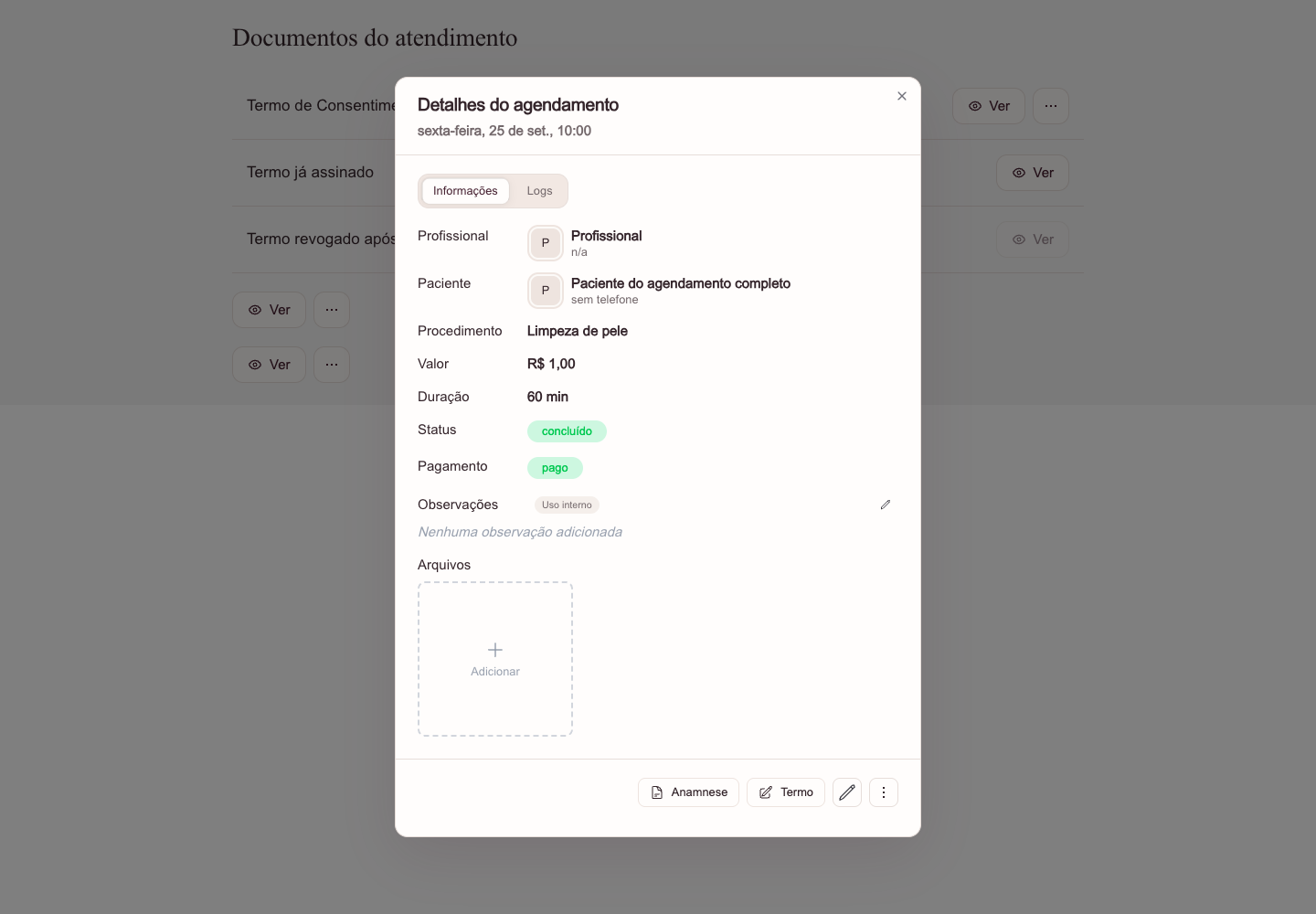
Os termos são gerados a partir do agendamento. Ao criar/confirmar um agendamento com um procedimento vinculado, o sistema cria o termo correspondente e, se o WhatsApp da clínica estiver conectado e o paciente tiver telefone, envia o link de assinatura automaticamente por WhatsApp. Nos detalhes do agendamento você também encontra os botões: Gerar Termos (cria os termos pendentes), Abrir no Tablet (abre a tela de assinatura presencial para o paciente assinar ali na clínica), Visualizar, copiar link e Reenviar link. A aba Gerados lista todos os termos já emitidos e seus status.

Processo de assinatura digital

Ao abrir o link, o paciente lê o termo, marca "Declaro que li e concordo com os termos acima" e escolhe como assinar: Digitar Nome (digita o nome completo) ou Assinar na Tela (desenha a assinatura com o dedo ou o mouse). O sistema registra automaticamente, para comprovação: IP, dispositivo/navegador, data e hora, um hash de segurança (prova de integridade) e um token único do documento.

Status, revogação e ativação

Cada termo gerado tem um status: Pendente (aguardando assinatura), Assinado, Expirado (passou da validade) ou Revogado (consentimento retirado pela clínica). Termos assinados ficam no prontuário do paciente e no agendamento. Você pode revogar um termo assinado quando necessário e ativar/desativar modelos sem apagá-los — assim o histórico de assinaturas é preservado. Os termos digitais seguem as diretrizes da LGPD e reúnem todos os dados necessários para comprovação jurídica.

Continue aprendendo sobre pacientes

Estes outros guias da Central de Ajuda Esthetis aprofundam tópicos relacionados ao que você acabou de ler. São leituras rápidas que ajudam a aproveitar melhor o sistema de gestão da sua clínica de estética.

Como cadastrar pacientes

Aprenda a cadastrar novos pacientes com todas as informações necessárias, enviar notificação de boas-vindas e gerenciar dados de contato.

5 min de leitura

Prontuário e perfil do paciente

Visualize o prontuário completo do paciente com histórico de agendamentos, pagamentos, tratamentos, fotos e anamneses em um único lugar.

5 min de leitura

Importar e exportar pacientes

Importe sua lista de pacientes via planilha CSV ou Excel e exporte os dados para backup ou análise externa.

5 min de leitura

Galeria de fotos antes e depois

Registre o progresso dos seus tratamentos com fotos antes e depois, gerencie a publicação no portfólio e obtenha consentimento do paciente.

5 min de leitura

AnteriorAnamneses e fichas de prontuário
PróximoBusca, filtros e listagem de pacientes

Precisa de mais ajuda?

Nossa equipe de suporte está pronta para ajudar você.

Fale com o suporte
Esthetis

Faça a gestão completa de sua clínica de estética

LoginCriar conta

Agenda & Atendimento

  • Agenda Inteligente
  • Agente WhatsApp
  • Lembretes Automáticos
  • Sincronizar Google Agenda
  • Chat IA

Financeiro

  • Caixa PDV
  • Dashboard Financeiro
  • Comissões Automáticas
  • Controle de Despesas
  • Emissão de NFS-e

Clientes & CRM

  • Prontuário Eletrônico
  • Anamnese Digital
  • Termos Digitais
  • Segmentação de Clientes

Operação

  • Gestão de Equipe
  • Catálogo de Serviços
  • Controle de Estoque
  • Pacotes de Tratamentos
  • Controle de Acesso
  • Conformidade LGPD

Marketing & Integrações

  • Integrações
  • Gerador de Anamnese

Navegação

  • Planos
  • Demonstração grátis
  • Tutoriais
  • Docs
  • Conteúdos
  • Fale conosco
  • Termos de uso
  • Política de privacidade
  • Subprocessadores

© 2026 Esthetis - Todos os direitos reservados. | Desenvolvido por Kalin Digital