
Como registrar um planejamento facial
Tutorial: crie o plano, adicione fotos e marcações, salve versões e consulte o realizado.

Resumo rápido deste guia
Este guia da Central de Ajuda Esthetis cobre, em 6 min de leitura, tudo o que você precisa para dominar este recurso na sua clínica de estética. As instruções valem para a versão web e para o aplicativo mobile. Última atualização em 02 de outubro de 2026.
O que você vai encontrar:
- 1. Acessar e criar o plano
- 2. Escolher a vista e adicionar uma foto
- 3. Criar e preencher as marcações
- 4. Salvar o rascunho
- 5. Finalizar e criar uma nova revisão
- 6. Abrir o PDF e consultar versões
- 7. Relacionar o planejado ao realizado
Índice do artigo
1. Acessar e criar o plano
- Selecione a clínica correta e abra o perfil do paciente em Pacientes.
- Localize Planejamento e aplicações e selecione a aba Planejamento facial.
- Se quiser vincular o plano, escolha uma opção em Tratamento do novo plano. Para um plano independente, mantenha Sem vínculo.
- Clique em Novo plano. Confira o paciente e o tratamento antes de preencher.
O recurso precisa estar habilitado para a clínica. O proprietário encontra a opção Planejamento facial no cabeçalho do painel. Para a equipe, consultar, editar e exportar dependem das permissões concedidas. Se a aba ou uma ação não aparecer, peça ao proprietário para conferir o acesso.
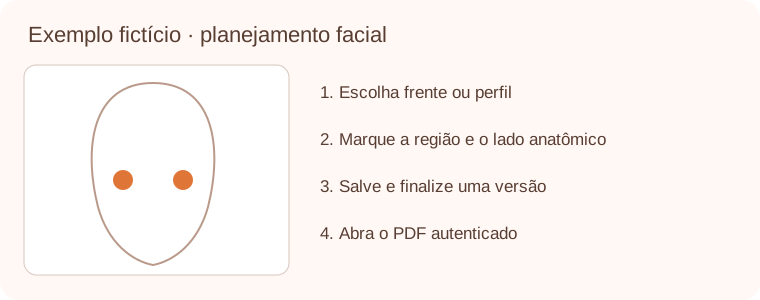
Imagem ilustrativa, sem dados de pacientes.
2. Escolher a vista e adicionar uma foto
- Escolha Frente, Perfil esquerdo ou Perfil direito.
- Use o esquema facial disponível ou, em Foto privada desta vista, selecione uma imagem JPEG, PNG ou WebP de até 5 MB.
- Aguarde o carregamento e confira se a imagem pertence ao paciente e à vista selecionada.
- Repita nas outras vistas que precisar documentar.
É possível planejar sem foto. As fotos clínicas exigem acesso autorizado; se uma imagem não carregar, resolva o erro antes de editar marcações sobre ela.
3. Criar e preencher as marcações
- Clique ou toque no mapa para adicionar um ponto. Para usar o teclado, selecione Adicionar região pelo formulário.
- Preencha a região, o lado anatômico, o procedimento e o objetivo.
- Quando necessário, informe o produto pretendido e a quantidade planejada. Esses campos são opcionais.
- Ajuste a posição pelas coordenadas do formulário e confira a marcação na vista correta.
- Repita para os demais pontos. Selecione uma marcação existente para consultar ou ajustar seus dados enquanto o plano estiver em rascunho.
Exemplo de uso: registrar uma região avaliada, o procedimento definido pelo profissional e o objetivo do plano. O sistema documenta a decisão do profissional; não determina indicação, dose ou resultado.
4. Salvar o rascunho
- Revise as três vistas, as marcações e as observações.
- Use Desfazer ou Refazer se precisar corrigir uma edição.
- Clique em Salvar rascunho e aguarde a confirmação.
- Para continuar depois, abra novamente o paciente e selecione o plano pela data e pelo estado.
Salvar o planejamento não registra uma aplicação e não baixa estoque. Ao trocar de plano, paciente, clínica ou página com alterações pendentes, confira o aviso para não descartar o que ainda não salvou.
5. Finalizar e criar uma nova revisão
- Salve as alterações e confira o conteúdo completo.
- Clique em Finalizar versão para preservar aquela versão do planejamento.
- Se o planejamento mudar depois, use Criar revisão, edite o novo rascunho e salve.
- Finalize a nova versão quando a revisão estiver concluída.
A versão finalizada permanece preservada. Consulte Versões preservadas para comparar registros anteriores. Arquivar mantém o histórico; não equivale a apagar o plano.
6. Abrir o PDF e consultar versões
- No plano selecionado, clique em Abrir PDF para abrir o documento correspondente.
- Para recuperar uma versão anterior, expanda a revisão em Versões preservadas.
- Clique em Abrir PDF desta revisão e confira a identificação da versão antes de usar o documento.
A exportação exige permissão específica. Um PDF de rascunho continua sendo um documento de planejamento não finalizado.
7. Relacionar o planejado ao realizado
- Depois de finalizar o plano, abra a aba Aplicações do paciente.
- Ao preencher a linha da aplicação, selecione a marcação planejada e confira a revisão escolhida.
- Registre separadamente os dados e a quantidade efetivamente aplicada; revise e confirme a aplicação.
- Retorne ao planejamento para consultar as aplicações vinculadas.
O vínculo é opcional. O plano preserva o que foi planejado; a aplicação registra o que foi realizado. Veja o tutorial de injetáveis por lote e embalagem para completar esse fluxo.
Continue aprendendo sobre pacientes
Estes outros guias da Central de Ajuda Esthetis aprofundam tópicos relacionados ao que você acabou de ler. São leituras rápidas que ajudam a aproveitar melhor o sistema de gestão da sua clínica de estética.
Como registrar injetáveis por lote e embalagem
Tutorial: cadastre apresentações, receba lotes, registre aplicações, entregue cartões e faça retificações.
9 min de leitura
Como gerenciar avaliações de pacientes
Ative as avaliações e acompanhe quais comentários aparecem na página pública da clínica.
2 min de leitura
Como cadastrar pacientes
Aprenda a cadastrar novos pacientes com todas as informações necessárias, enviar notificação de boas-vindas e gerenciar dados de contato.
5 min de leitura
Prontuário e perfil do paciente
Visualize o prontuário completo do paciente com histórico de agendamentos, pagamentos, tratamentos, fotos e anamneses em um único lugar.
5 min de leitura