
Pular para o conteúdo
Esthetis
Recursos
AgendaAgenda InteligenteAgente WhatsAppLembretes AutomáticosSincronizar GoogleChat IA
FinanceiroCaixa PDVDashboard FinanceiroComissões AutomáticasControle de DespesasEmissão de NFS-e
PacientesProntuário EletrônicoAnamnese DigitalTermos DigitaisSegmentação
OperaçãoGestão de EquipeCatálogo de ServiçosControle de EstoquePacotes de TratamentosControle de AcessoConformidade LGPD
PlanosTutoriaisAjudaBlogFale conosco
Ferramentas
Gerador de AnamneseCalculadora de PrecificaçãoIntegrações
EntrarCriar conta
Recursos
AgendaAgenda InteligenteAgente WhatsAppLembretes AutomáticosSincronizar GoogleChat IA
FinanceiroCaixa PDVDashboard FinanceiroComissões AutomáticasControle de DespesasEmissão de NFS-e
PacientesProntuário EletrônicoAnamnese DigitalTermos DigitaisSegmentação
OperaçãoGestão de EquipeCatálogo de ServiçosControle de EstoquePacotes de TratamentosControle de AcessoConformidade LGPD
PlanosTutoriaisAjudaBlogFale conosco
Ferramentas
Gerador de AnamneseCalculadora de PrecificaçãoIntegrações
Criar conta
Central de Ajuda
  • Como registrar um planejamento facial
  • Guia completo: plano de harmonização e estoque de injetáveis
  • Como registrar injetáveis por lote e embalagem
  • Como gerenciar avaliações de pacientes
  • Como cadastrar pacientes
  • Prontuário e perfil do paciente
  • Importar e exportar pacientes
  • Galeria de fotos antes e depois
  • Anamneses e fichas de prontuário
  • Termos de consentimento digital
  • Busca, filtros e listagem de pacientes
  • Analytics e insights de pacientes
  • Como distribuir as sessões do pacote por procedimento
  • Como criar e gerenciar tratamentos
HomeCentral de AjudaAnamneses e fichas de prontuário
Pacientes

Anamneses e fichas de prontuário

Crie templates de anamnese personalizados, envie formulários para pacientes preencherem e acompanhe o histórico de respostas.
6 min de leituraAtualizado em 25 de setembro de 2026
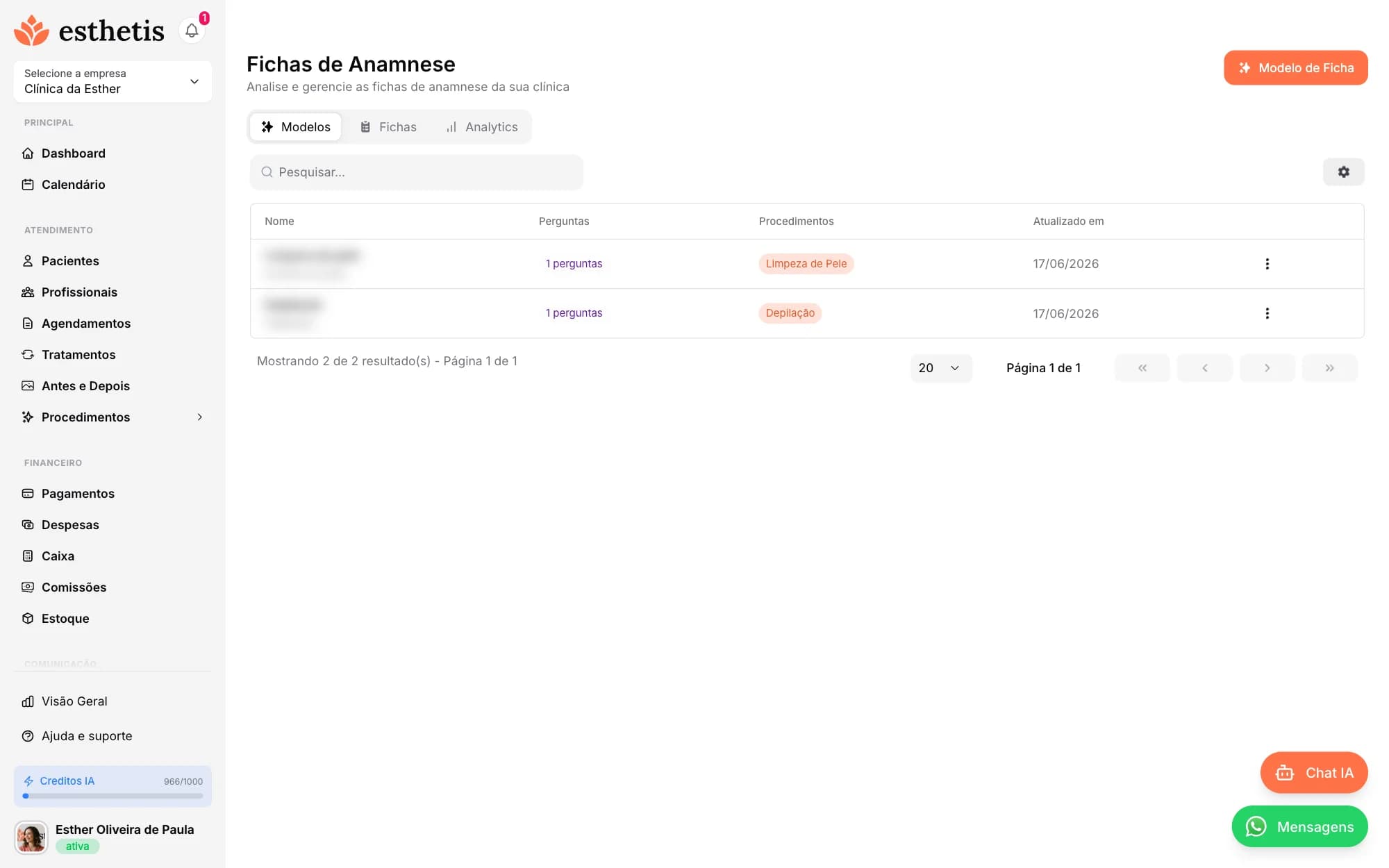
Tela do Esthetis: Anamneses e fichas de prontuário

Resumo rápido deste guia

Este guia da Central de Ajuda Esthetis cobre, em 6 min de leitura, tudo o que você precisa para dominar este recurso na sua clínica de estética. As instruções valem para a versão web e para o aplicativo mobile. Última atualização em 25 de setembro de 2026.

O que você vai encontrar:

  • O que são anamneses e onde encontrar
  • Criando um modelo de ficha
  • Vinculando a procedimentos
  • Como a ficha é gerada
  • Preenchimento e assinatura pelo paciente
  • Status e comprovação da assinatura
  • Observações importantes
  • Excluir uma ficha pendente e abrir o agendamento
Índice do artigo

Neste artigo

O que são anamneses e onde encontrarCriando um modelo de fichaVinculando a procedimentosComo a ficha é geradaPreenchimento e assinatura pelo pacienteStatus e comprovação da assinaturaObservações importantesExcluir uma ficha pendente e abrir o agendamento

O que são anamneses e onde encontrar

A anamnese é um formulário de histórico de saúde que o paciente preenche antes do atendimento. No Esthetis você cria modelos de ficha personalizados, vincula a procedimentos e o sistema gera a ficha para o paciente preencher e assinar digitalmente. Para acessar, abra o menu lateral e, no grupo Documentos, clique em Anamneses. Importante: se você não encontra esse item no menu, é porque o seu usuário não tem a permissão necessária. Apenas o dono da conta e profissionais com a permissão de visualizar anamneses veem essa página — peça ao responsável para liberar o acesso em Configurações → Permissões.

Criando um modelo de ficha

Na página de Anamneses, clique em Modelo de Ficha (no celular, Novo Modelo) para abrir o criador. Preencha o Nome do modelo (ex: "Anamnese pré-limpeza de pele") e, se quiser, uma Descrição explicando quando usá-lo. Em seguida, adicione as Perguntas: para cada uma, escreva o texto, escolha o Tipo de resposta e defina se é Obrigatória. Os tipos disponíveis são: Texto Curto, Texto Longo, Seleção Única, Múltipla Escolha, Sim ou Não, Número, Data e Escala (0 a 10). Clique em Adicionar pergunta a cada item — é necessário ter pelo menos uma pergunta para salvar.

Vinculando a procedimentos

Ainda no criador do modelo, defina quando a ficha deve aparecer. Ative o botão Usar em todos os procedimentos para que o modelo valha para qualquer atendimento, ou deixe-o desligado e selecione os procedimentos específicos no campo de busca — cada procedimento escolhido aparece como uma etiqueta que pode ser removida. Em seguida, clique em Salvar modelo.

Como a ficha é gerada

A ficha de anamnese é gerada a partir de um agendamento. Se a opção Geração automática de termos e anamnese estiver ativada nas configurações da empresa, a ficha é criada sozinha quando o agendamento é confirmado, usando o modelo vinculado ao procedimento. Você também pode gerá-la manualmente abrindo os detalhes do agendamento. Depois de gerada, o sistema disponibiliza um link que você envia ao paciente (por WhatsApp, e-mail, etc.) para ele preencher antes da consulta.

Preenchimento e assinatura pelo paciente

Ao abrir o link, o paciente vê os dados do atendimento e responde às perguntas direto no celular ou computador. Para concluir, ele precisa marcar dois consentimentos — o consentimento de tratamento de dados de saúde (LGPD, Art. 11) e a declaração de veracidade das informações — e digitar o nome completo (mínimo de 3 caracteres) no campo de assinatura. Por fim, clica em Salvar e assinar. Se o paciente já tiver respondido uma anamnese antes, algumas respostas podem vir pré-preenchidas para revisão.

Status e comprovação da assinatura

Cada ficha passa pelos status: Rascunho (criada, ainda não preenchida), Enviada (link compartilhado), Completada (preenchida e assinada) e Arquivada. Ao ser assinada, o sistema registra automaticamente o nome digitado, o IP, o dispositivo/navegador, a data e hora e um hash de segurança (uma impressão digital dos dados que comprova que nada foi alterado depois). As fichas completadas ficam guardadas no prontuário do paciente e no agendamento vinculado.

Observações importantes

Os modelos têm versionamento: ao gerar uma ficha, o sistema salva uma cópia (snapshot) das perguntas naquele momento, então editar o modelo depois não altera fichas já preenchidas. Não confunda com o Gerador de Ficha de Anamnese gratuito disponível no site (em esthetis.app/ferramentas/gerador-ficha-anamnese): aquele é uma ferramenta pública que monta uma ficha em PDF para imprimir, sem cadastro, e não tem relação com os modelos digitais que o paciente assina dentro do sistema.

Excluir uma ficha pendente e abrir o agendamento

  1. Abra Documentos → Anamneses e selecione a aba de fichas geradas.
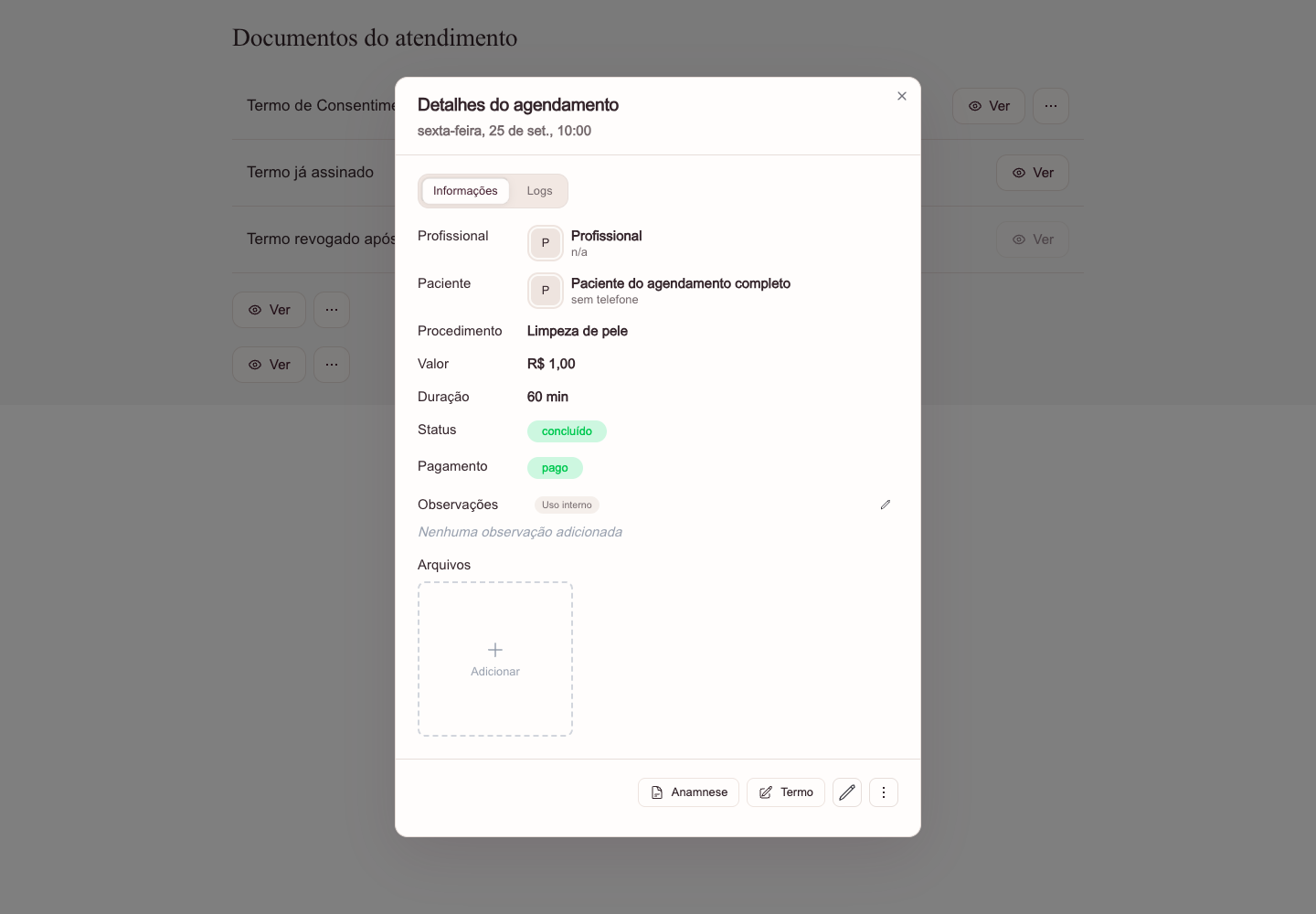
  2. Na ficha desejada, abra o menu … e escolha Ver agendamento para abrir os detalhes do atendimento em um modal, sem sair da lista de fichas. Ao fechar, você continua na mesma página, com seus filtros. A opção exige permissão de visualizar agendamentos.
  3. Para remover uma ficha ainda não assinada, abra o menu de ações e escolha Excluir. É necessário ter permissão de excluir anamneses.
  4. Confira a confirmação antes de continuar. Fichas assinadas não oferecem exclusão individual.

Ao excluir o agendamento, todas as fichas, respostas e termos vinculados são removidos, inclusive os já assinados. A ação é irreversível e o aviso aparece antes da confirmação. Para manter os documentos, cancele o agendamento em vez de excluí-lo.

Na página pública de assinatura, o título da ficha usa tamanho compacto no computador e no celular.
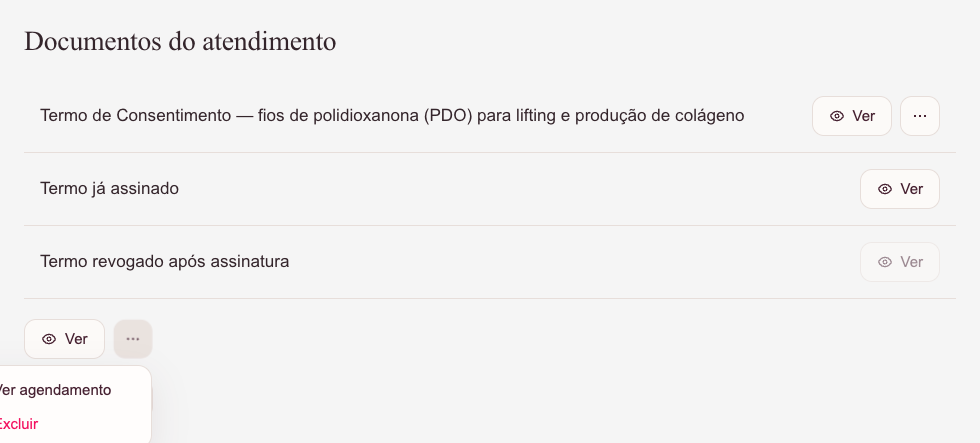
Ações da ficha com Excluir e Ver agendamento, usando dados fictícios.
Exemplo com dados fictícios: exclusão disponível antes da assinatura.
Detalhes do agendamento abertos sobre a lista de documentos, com dados fictícios.
Ver agendamento abre os detalhes na própria página. Feche o modal para continuar na lista.

Continue aprendendo sobre pacientes

Estes outros guias da Central de Ajuda Esthetis aprofundam tópicos relacionados ao que você acabou de ler. São leituras rápidas que ajudam a aproveitar melhor o sistema de gestão da sua clínica de estética.

Como registrar um planejamento facial

Tutorial: crie o plano, adicione fotos e marcações, salve versões e consulte o realizado.

6 min de leitura

Guia completo: plano de harmonização e estoque de injetáveis

Vídeo e passo a passo com telas reais: planejamento facial, aplicações, rastreabilidade e controle de injetáveis por lote e embalagem.

7 min de leitura

Como registrar injetáveis por lote e embalagem

Tutorial: cadastre apresentações, receba lotes, registre aplicações, entregue cartões e faça retificações.

9 min de leitura

Como gerenciar avaliações de pacientes

Ative as avaliações e acompanhe quais comentários aparecem na página pública da clínica.

2 min de leitura

AnteriorGaleria de fotos antes e depois
PróximoTermos de consentimento digital

Neste artigo

O que são anamneses e onde encontrarCriando um modelo de fichaVinculando a procedimentosComo a ficha é geradaPreenchimento e assinatura pelo pacienteStatus e comprovação da assinaturaObservações importantesExcluir uma ficha pendente e abrir o agendamento

Precisa de mais ajuda?

Nossa equipe de suporte está pronta para ajudar você.

Fale com o suporte
Esthetis

Mais organização para sua clínica.
Mais espaço para cuidar.

Criar minha conta

Agenda

Agenda InteligenteAgente WhatsAppLembretes AutomáticosSincronizar GoogleChat IA

Financeiro

Caixa PDVDashboard FinanceiroComissões AutomáticasControle de DespesasEmissão de NFS-e

Pacientes

Prontuário EletrônicoAnamnese DigitalTermos DigitaisSegmentação

Operação

Gestão de EquipeCatálogo de ServiçosControle de EstoquePacotes de TratamentosControle de AcessoConformidade LGPD

Esthetis

PlanosTutoriaisAjudaConteúdosFale conoscoDemonstração

Ferramentas

Gerador de AnamneseCalculadora de PrecificaçãoIntegrações
© 2026 EsthetisTermos de usoPrivacidadeSubprocessadores