
Como registrar injetáveis por lote e embalagem
Tutorial: cadastre apresentações, receba lotes, registre aplicações, entregue cartões e faça retificações.
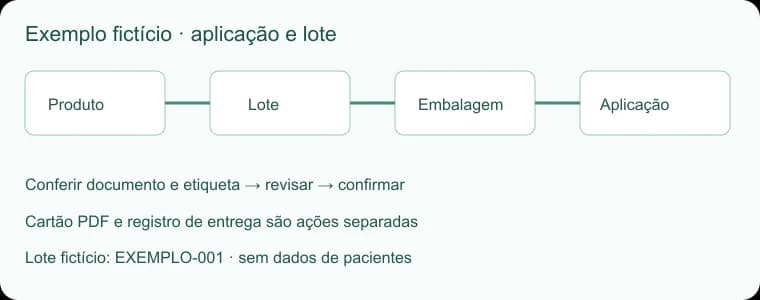
Resumo rápido deste guia
Este guia da Central de Ajuda Esthetis cobre, em 9 min de leitura, tudo o que você precisa para dominar este recurso na sua clínica de estética. As instruções valem para a versão web e para o aplicativo mobile. Última atualização em 02 de outubro de 2026.
O que você vai encontrar:
- 1. Conferir clínica e acesso
- 2. Cadastrar a apresentação do produto
- 3. Receber lote e embalagens
- 4. Registrar a abertura da embalagem
- 5. Registrar e confirmar uma aplicação
- 6. Gerar o cartão e registrar a entrega
- 7. Consultar rastreabilidade e bloquear um lote
- 8. Retificar sem apagar o registro anterior
- 9. Concluir uma correção que altera consumo
Índice do artigo
1. Conferir clínica e acesso
Selecione a clínica correta e abra a área de Injetáveis na página de Estoque. O proprietário pode habilitar Habilitar novos registros nesta empresa. No perfil do paciente, a opção equivalente é Rastreabilidade de injetáveis, no painel Planejamento e aplicações.
As ações disponíveis dependem das permissões: gerir estoque, registrar, confirmar, retificar e exportar são acessos distintos. Se um botão não aparecer, peça ao proprietário para conferir o perfil de acesso. Habilitar o recurso não converte automaticamente o estoque antigo em lotes rastreados.
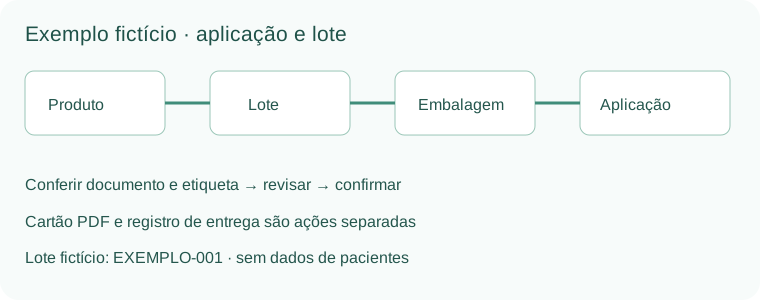
Imagem ilustrativa, sem dados de pacientes.
2. Cadastrar a apresentação do produto
- No formulário de apresentação, selecione o Produto do estoque.
- Preencha fabricante, registro, apresentação e instruções de uso ou referência clínica conforme os dados do produto.
- Escolha a unidade clínica e informe o conteúdo nominal de cada embalagem.
- Confira os dados e clique em Cadastrar apresentação.
O seletor oferece produtos elegíveis com saldo zero e unidade UN/PC. Se o produto tiver saldo anterior, confira e concilie esse estoque antes da ativação. Não zere um saldo apenas para liberar o cadastro: o registro precisa refletir o estoque real. O cadastro não consulta nem confirma a regularidade sanitária do produto.
3. Receber lote e embalagens
- Em 2. Receber lote e embalagens, selecione o produto.
- Copie o lote do fabricante e informe fabricação, validade, fornecedor e documento de entrada.
- Informe o Número de embalagens recebidas, confira os dados e clique em Registrar entrada.
- Localize o lote na lista e confira as embalagens e o histórico de entradas.
Uma entrega adicional pode usar o mesmo lote, mantendo fabricação e validade iguais. Registre o novo recebimento com seu fornecedor, documento e quantidade; o histórico preserva cada entrada.
4. Registrar a abertura da embalagem
- Localize o produto, o lote e a embalagem correta.
- Na abertura real da embalagem, use Abrir embalagem e confira os dados solicitados.
- Aguarde a confirmação e confira o saldo de conteúdo disponível.
Embalagens fechadas e conteúdo aberto são saldos diferentes. A abertura registra a saída de uma embalagem fechada; a confirmação da aplicação consome a quantidade informada do conteúdo aberto. Não registre outra baixa manual para representar a mesma utilização.
5. Registrar e confirmar uma aplicação
- Abra o perfil do paciente e acesse Planejamento e aplicações → Aplicações.
- Clique em Nova aplicação. Selecione o atendimento, o profissional, a data e hora reais e o consentimento assinado.
- Adicione uma linha por embalagem utilizada. Informe procedimento, região, lado anatômico, quantidade efetivamente aplicada e foto privada da etiqueta.
- Se houver planejamento finalizado, vincule opcionalmente a marcação e confira a revisão escolhida.
- Clique em Salvar rascunho e depois em Revisar para confirmar. Confira todas as linhas e, com os dados corretos, use Confirmar aplicação.
- Aguarde a confirmação e confira o registro e o saldo resultante.
O rascunho não consome conteúdo. A confirmação registra o consumo e preserva os dados da aplicação. Se a conexão falhar, confira o estado do registro e retome a tentativa na mesma aplicação; não crie outra para repetir um registro que pode já ter sido confirmado.
As marcações são explicadas no tutorial de planejamento facial.
6. Gerar o cartão e registrar a entrega
- Abra a aplicação confirmada e selecione a revisão que deseja consultar.
- Clique em Abrir cartão PDF e confira paciente, produto, lote e aplicação.
- Faça a entrega efetiva do documento.
- Somente depois, clique em Registrar entrega impressa ou Registrar entrega presencial, conforme o que ocorreu.
Apenas gerar o PDF não registra nem comprova a entrega. Esse fluxo não envia mensagens automaticamente ao paciente.
7. Consultar rastreabilidade e bloquear um lote
- No painel do paciente, consulte suas aplicações para localizar os produtos, lotes e embalagens usados.
- Na consulta de rastreabilidade, selecione produto e lote para localizar as aplicações relacionadas.
- Use Abrir paciente ou Abrir PDF quando disponíveis para seu acesso.
- Quando precisar impedir novas utilizações de um lote, localize-o no estoque e use Bloquear lote, informando o motivo solicitado.
Bloquear o lote preserva as aplicações anteriores. Descartar conteúdo restante é outra operação: use Descartar restante na embalagem correspondente quando esse descarte tiver ocorrido.
8. Retificar sem apagar o registro anterior
- Abra a aplicação confirmada e clique em Retificar registro.
- Informe um motivo claro. Corrija os campos necessários, como profissional, data, consentimentos, procedimento, região, lado, etiqueta ou vínculo ao plano.
- Confira todas as linhas corrigidas.
- Se o total consumido por embalagem não mudar, clique em Confirmar retificação.
- Consulte a nova revisão e, quando necessário, gere o cartão dessa revisão.
A revisão anterior permanece preservada. Uma correção que altere os totais por embalagem exige a etapa de conferência física abaixo; retificar não devolve automaticamente material ao estoque.
9. Concluir uma correção que altera consumo
- Na retificação, revise as linhas corrigidas. O sistema identifica as embalagens cujo total foi alterado.
- Um profissional com permissão para retificar e gerir estoque deve informar o saldo físico medido de cada embalagem afetada.
- Confira os dados e clique em Registrar conferência física.
- Após a confirmação, as linhas ficam vinculadas à conferência e não podem mais ser alteradas nessa retificação. Os dados administrativos continuam editáveis.
- Clique em Confirmar retificação para concluir o registro clínico.
Se recarregar a página e houver uma conferência pendente, abra a retificação recuperada e conclua-a com as mesmas linhas; não faça uma segunda conferência. Uma embalagem descartada permanece descartada e com saldo físico zero.
Continue aprendendo sobre pacientes
Estes outros guias da Central de Ajuda Esthetis aprofundam tópicos relacionados ao que você acabou de ler. São leituras rápidas que ajudam a aproveitar melhor o sistema de gestão da sua clínica de estética.
Como registrar um planejamento facial
Tutorial: crie o plano, adicione fotos e marcações, salve versões e consulte o realizado.
6 min de leitura
Como gerenciar avaliações de pacientes
Ative as avaliações e acompanhe quais comentários aparecem na página pública da clínica.
2 min de leitura
Como cadastrar pacientes
Aprenda a cadastrar novos pacientes com todas as informações necessárias, enviar notificação de boas-vindas e gerenciar dados de contato.
5 min de leitura
Prontuário e perfil do paciente
Visualize o prontuário completo do paciente com histórico de agendamentos, pagamentos, tratamentos, fotos e anamneses em um único lugar.
5 min de leitura