
Pular para o conteúdo
Esthetis
Recursos
AgendaAgenda InteligenteAgente WhatsAppLembretes AutomáticosSincronizar GoogleChat IA
FinanceiroCaixa PDVDashboard FinanceiroComissões AutomáticasControle de DespesasEmissão de NFS-e
PacientesProntuário EletrônicoAnamnese DigitalTermos DigitaisSegmentação
OperaçãoGestão de EquipeCatálogo de ServiçosControle de EstoquePacotes de TratamentosControle de AcessoConformidade LGPD
PlanosTutoriaisAjudaBlogFale conosco
Ferramentas
Gerador de AnamneseCalculadora de PrecificaçãoIntegrações
EntrarCriar conta
Recursos
AgendaAgenda InteligenteAgente WhatsAppLembretes AutomáticosSincronizar GoogleChat IA
FinanceiroCaixa PDVDashboard FinanceiroComissões AutomáticasControle de DespesasEmissão de NFS-e
PacientesProntuário EletrônicoAnamnese DigitalTermos DigitaisSegmentação
OperaçãoGestão de EquipeCatálogo de ServiçosControle de EstoquePacotes de TratamentosControle de AcessoConformidade LGPD
PlanosTutoriaisAjudaBlogFale conosco
Ferramentas
Gerador de AnamneseCalculadora de PrecificaçãoIntegrações
Criar conta
Central de Ajuda
  • Como registrar um planejamento facial
  • Guia completo: plano de harmonização e estoque de injetáveis
  • Como registrar injetáveis por lote e embalagem
  • Como gerenciar avaliações de pacientes
  • Como cadastrar pacientes
  • Prontuário e perfil do paciente
  • Importar e exportar pacientes
  • Galeria de fotos antes e depois
  • Anamneses e fichas de prontuário
  • Termos de consentimento digital
  • Busca, filtros e listagem de pacientes
  • Analytics e insights de pacientes
  • Como distribuir as sessões do pacote por procedimento
  • Como criar e gerenciar tratamentos
HomeCentral de AjudaComo cadastrar pacientes
Pacientes

Como cadastrar pacientes

Aprenda a cadastrar novos pacientes com todas as informações necessárias, enviar notificação de boas-vindas e gerenciar dados de contato.
5 min de leituraAtualizado em 14 de setembro de 2026
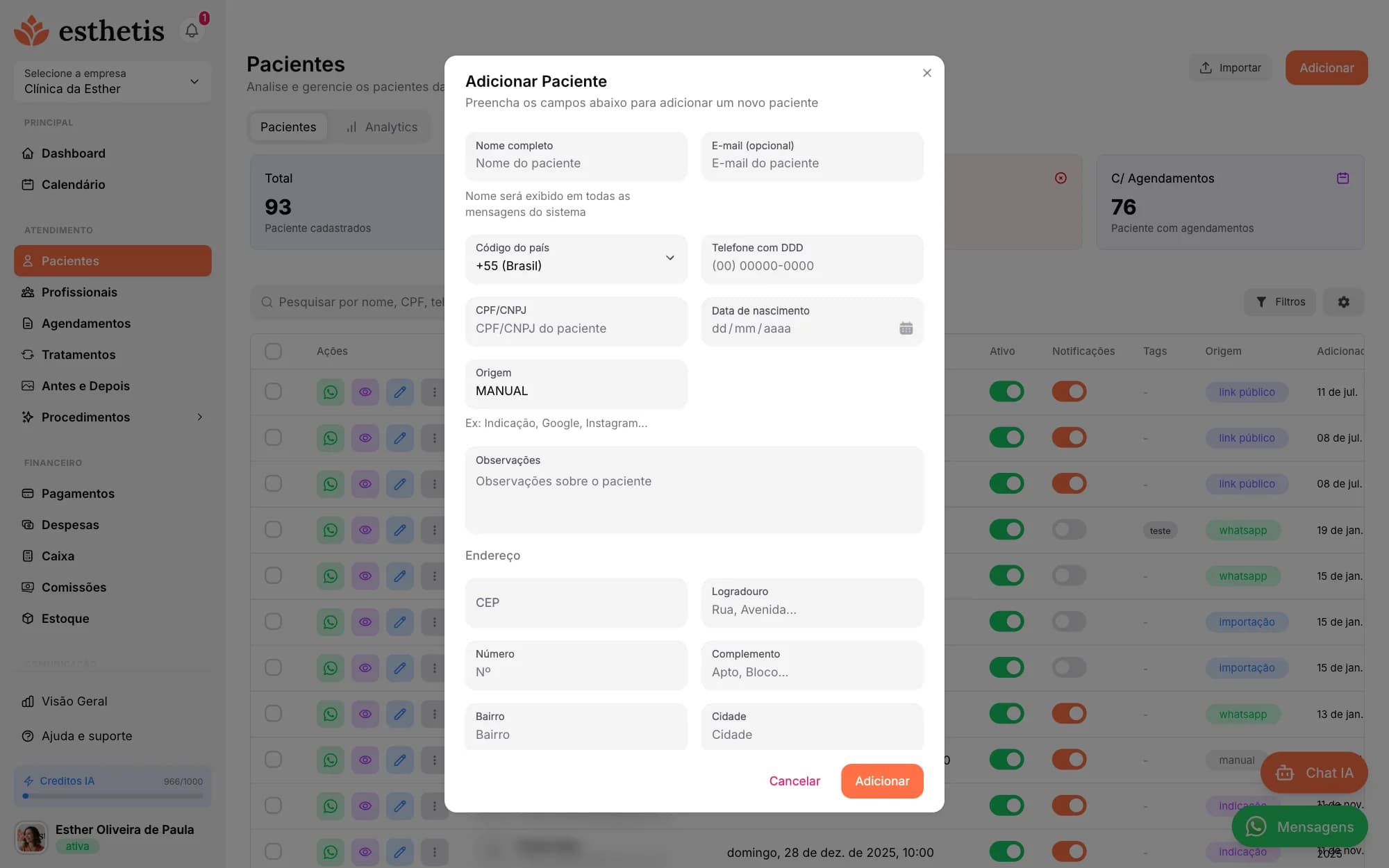
Tela do Esthetis: Como cadastrar pacientes

Resumo rápido deste guia

Este guia da Central de Ajuda Esthetis cobre, em 5 min de leitura, tudo o que você precisa para dominar este recurso na sua clínica de estética. As instruções valem para a versão web e para o aplicativo mobile. Última atualização em 14 de setembro de 2026.

O que você vai encontrar:

  • Adicionando um novo paciente
  • Paciente que já possui conta no ESTHETIS
  • Dados complementares
  • Notificação de boas-vindas
  • Editando dados do paciente
  • Observações importantes
Índice do artigo

Neste artigo

Adicionando um novo pacientePaciente que já possui conta no ESTHETISDados complementaresNotificação de boas-vindasEditando dados do pacienteObservações importantes

Adicionando um novo paciente

Acesse Pacientes no menu lateral e clique em Adicionar. O formulário possui dois campos obrigatórios: Nome completo e Telefone com DDD (selecione o código do país, padrão +55 Brasil). O telefone e o código do país ajudam a localizar o cadastro existente e são usados para envio de lembretes e notificações via WhatsApp.

Paciente que já possui conta no ESTHETIS

Quando a pessoa já tem uma conta no ESTHETIS, o cadastro de paciente reutiliza essa conta e cria o vínculo com a sua clínica. Se o paciente já estiver vinculado à clínica, o sistema retorna o cadastro existente.

  1. Abra Pacientes → Adicionar.
  2. Informe o nome, selecione o Código do país e preencha o Telefone com DDD.
  3. Clique em Adicionar. Não é necessário criar outra conta para uma pessoa que já usa o sistema.

Na configuração inicial, a opção Usar o número da Esthetis reaproveita o paciente de teste existente. Se um cadastro antigo armazenar o telefone com DDI junto do número, o sistema prioriza uma correspondência única com telefone local e código do país corretos. Se houver identidades conflitantes, confira os dados antes de continuar.
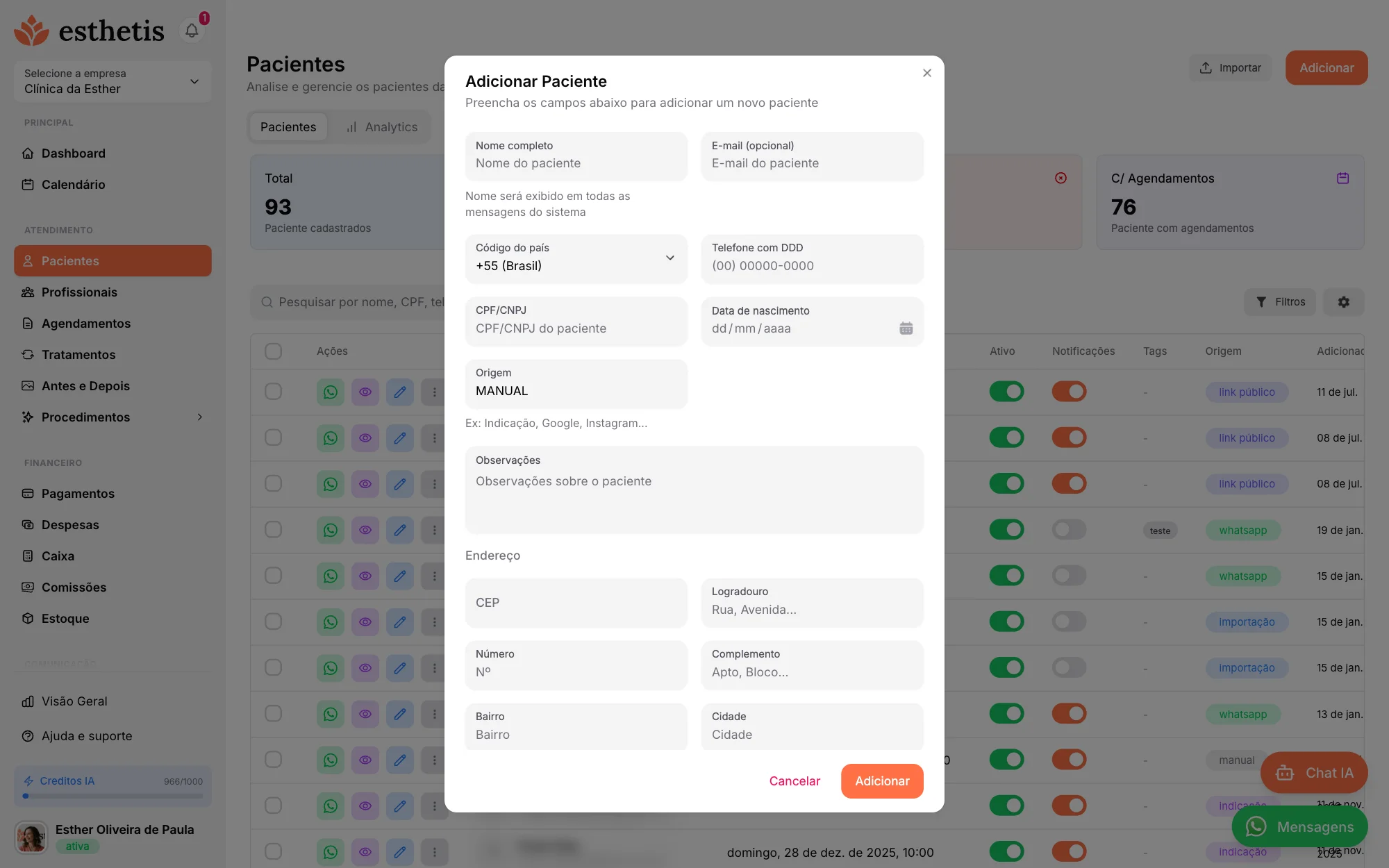
Formulário Adicionar Paciente com nome, código do país e telefone com DDD.
Selecione o código do país e informe o telefone para localizar o cadastro existente.

Dados complementares

Além dos campos obrigatórios, você pode adicionar: E-mail (para notificações por e-mail), CPF/CNPJ (formatado automaticamente - até 11 dígitos é CPF, acima é CNPJ), Data de nascimento (o sistema calcula a idade automaticamente), Origem (como o paciente conheceu sua clínica: indicação, Google, Instagram, etc.) e Observações (anotações livres visíveis apenas para a equipe).

Notificação de boas-vindas

No formulário de cadastro, você pode ativar o toggle Enviar notificação de boas-vindas. Quando ativo, o paciente recebe automaticamente uma mensagem de boas-vindas por e-mail e WhatsApp ao ser cadastrado. Caso o paciente não tenha recebido, você pode reenviar a notificação pela página de detalhes do paciente.

Editando dados do paciente

Para editar um paciente, acesse a página de detalhes do paciente (clicando no nome na lista) e clique no ícone de edição (lápis). Os mesmos campos do cadastro estarão disponíveis para alteração. Você também pode ativar/desativar as notificações do paciente e alterar o status entre Ativo e Inativo.

Observações importantes

O telefone é o principal identificador do paciente e é usado para prevenção de duplicatas durante importação. Pacientes com status Inativo não aparecem nos filtros padrão e não recebem lembretes automáticos. O campo Origem é útil para análises de marketing e entender quais canais trazem mais pacientes. Todos os dados do paciente respeitam as configurações de localidade e moeda da empresa.

Continue aprendendo sobre pacientes

Estes outros guias da Central de Ajuda Esthetis aprofundam tópicos relacionados ao que você acabou de ler. São leituras rápidas que ajudam a aproveitar melhor o sistema de gestão da sua clínica de estética.

Como registrar um planejamento facial

Tutorial: crie o plano, adicione fotos e marcações, salve versões e consulte o realizado.

6 min de leitura

Guia completo: plano de harmonização e estoque de injetáveis

Vídeo e passo a passo com telas reais: planejamento facial, aplicações, rastreabilidade e controle de injetáveis por lote e embalagem.

7 min de leitura

Como registrar injetáveis por lote e embalagem

Tutorial: cadastre apresentações, receba lotes, registre aplicações, entregue cartões e faça retificações.

9 min de leitura

Como gerenciar avaliações de pacientes

Ative as avaliações e acompanhe quais comentários aparecem na página pública da clínica.

2 min de leitura

AnteriorAnalytics e relatórios de agendamentos
PróximoProntuário e perfil do paciente

Neste artigo

Adicionando um novo pacientePaciente que já possui conta no ESTHETISDados complementaresNotificação de boas-vindasEditando dados do pacienteObservações importantes

Precisa de mais ajuda?

Nossa equipe de suporte está pronta para ajudar você.

Fale com o suporte
Esthetis

Mais organização para sua clínica.
Mais espaço para cuidar.

Criar minha conta

Agenda

Agenda InteligenteAgente WhatsAppLembretes AutomáticosSincronizar GoogleChat IA

Financeiro

Caixa PDVDashboard FinanceiroComissões AutomáticasControle de DespesasEmissão de NFS-e

Pacientes

Prontuário EletrônicoAnamnese DigitalTermos DigitaisSegmentação

Operação

Gestão de EquipeCatálogo de ServiçosControle de EstoquePacotes de TratamentosControle de AcessoConformidade LGPD

Esthetis

PlanosTutoriaisAjudaConteúdosFale conoscoDemonstração

Ferramentas

Gerador de AnamneseCalculadora de PrecificaçãoIntegrações
© 2026 EsthetisTermos de usoPrivacidadeSubprocessadores