
Guia completo: plano de harmonização e estoque de injetáveis
Vídeo e passo a passo com telas reais: planejamento facial, aplicações, rastreabilidade e controle de injetáveis por lote e embalagem.
Resumo rápido deste guia
Este guia da Central de Ajuda Esthetis cobre, em 7 min de leitura, tudo o que você precisa para dominar este recurso na sua clínica de estética. As instruções valem para a versão web e para o aplicativo mobile. Última atualização em 09 de outubro de 2026.
O que você vai encontrar:
- Como o recurso funciona
- 1. Abrir o planejamento do paciente
- 2. Escolher o modelo e criar o plano
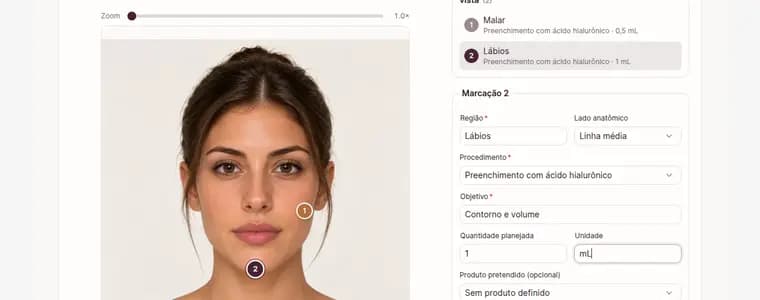
- 3. Marcar as regiões no mapa
- 4. Finalizar, revisar, arquivar ou excluir
- 5. Registrar a aplicação
- 6. Consultar a rastreabilidade do paciente
- 7. Controlar o estoque de injetáveis
- 8. Acompanhar lotes e localizar pacientes
Índice do artigo
Como o recurso funciona
O fluxo clínico de harmonização tem quatro partes que se conectam:
- Planejamento facial: o profissional marca no mapa do rosto as regiões, os procedimentos e as quantidades planejadas.
- Aplicações: no atendimento, a equipe registra o que foi realmente aplicado, com lote, embalagem, etiqueta e consentimento.
- Rastreabilidade: cada aplicação confirmada gera o cartão do paciente e permite localizar quem recebeu cada lote.
- Estoque de injetáveis: apresentações, lotes e embalagens com saldo próprio, separado do estoque comum.
O recurso fica sempre ativo. O que cada pessoa da equipe vê e faz depende das permissões de planejamento facial, aplicações e rastreabilidade.
Para os detalhes de cada etapa, consulte Como registrar um planejamento facial e Como registrar injetáveis por lote e embalagem.
1. Abrir o planejamento do paciente
- Em Pacientes, abra o perfil do paciente.
- No card Planejamento e aplicações, clique em Abrir planejamento.
- A tela própria do planejamento abre com três abas: Planejamento facial, Aplicações e Rastreabilidade. Use Voltar ao prontuário para retornar ao paciente.
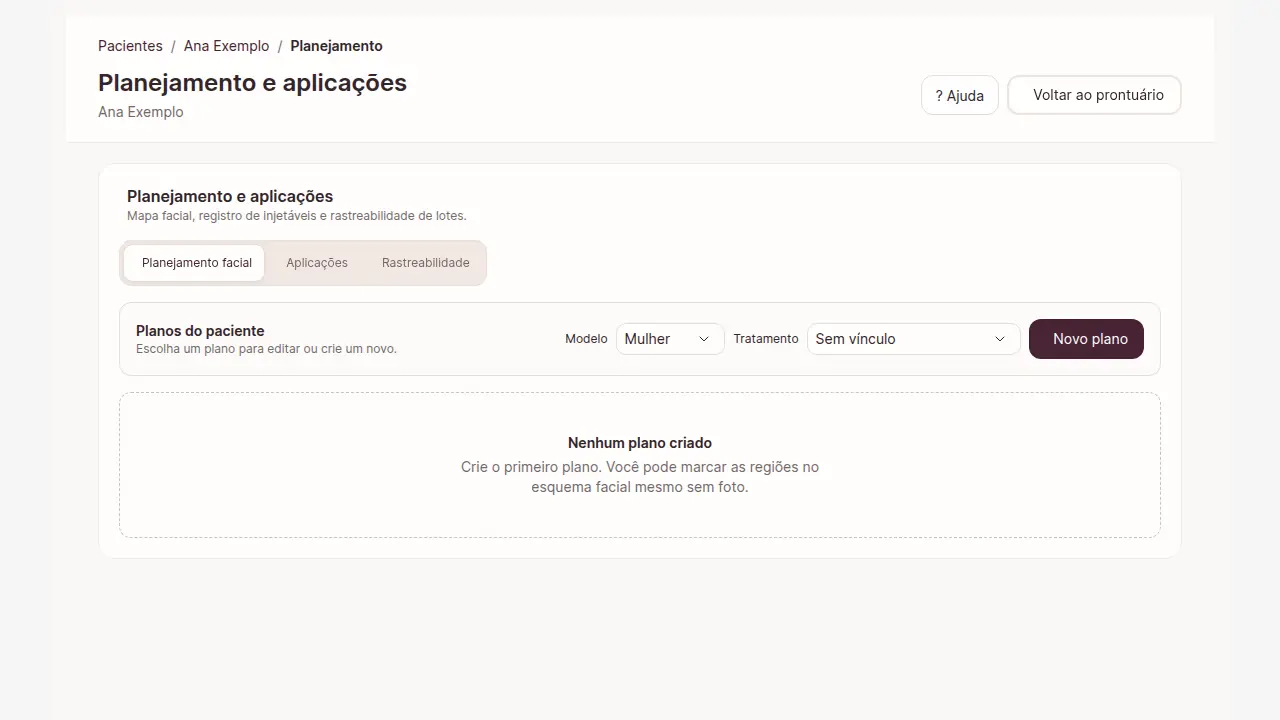
Exemplo com dados fictícios.
2. Escolher o modelo e criar o plano
- Em Modelo, escolha Mulher ou Homem. O mapa usa fotos de referência de frente, perfil esquerdo e perfil direito.
- Se quiser, vincule um Tratamento do paciente. Para um plano avulso, mantenha Sem vínculo.
- Clique em Novo plano.
Enquanto o plano não tiver marcações, o seletor Mulher | Homem abaixo do mapa troca o modelo. Também é possível enviar uma Foto privada desta vista do próprio paciente.
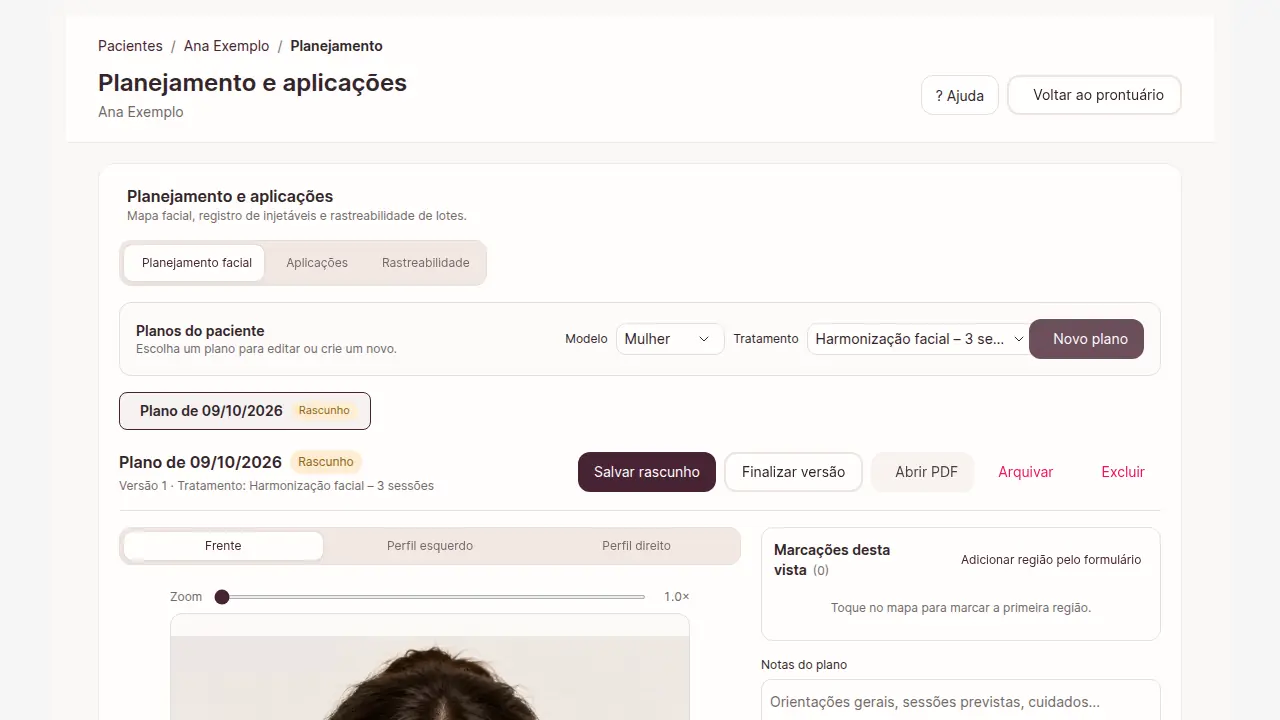
Exemplo com dados fictícios.
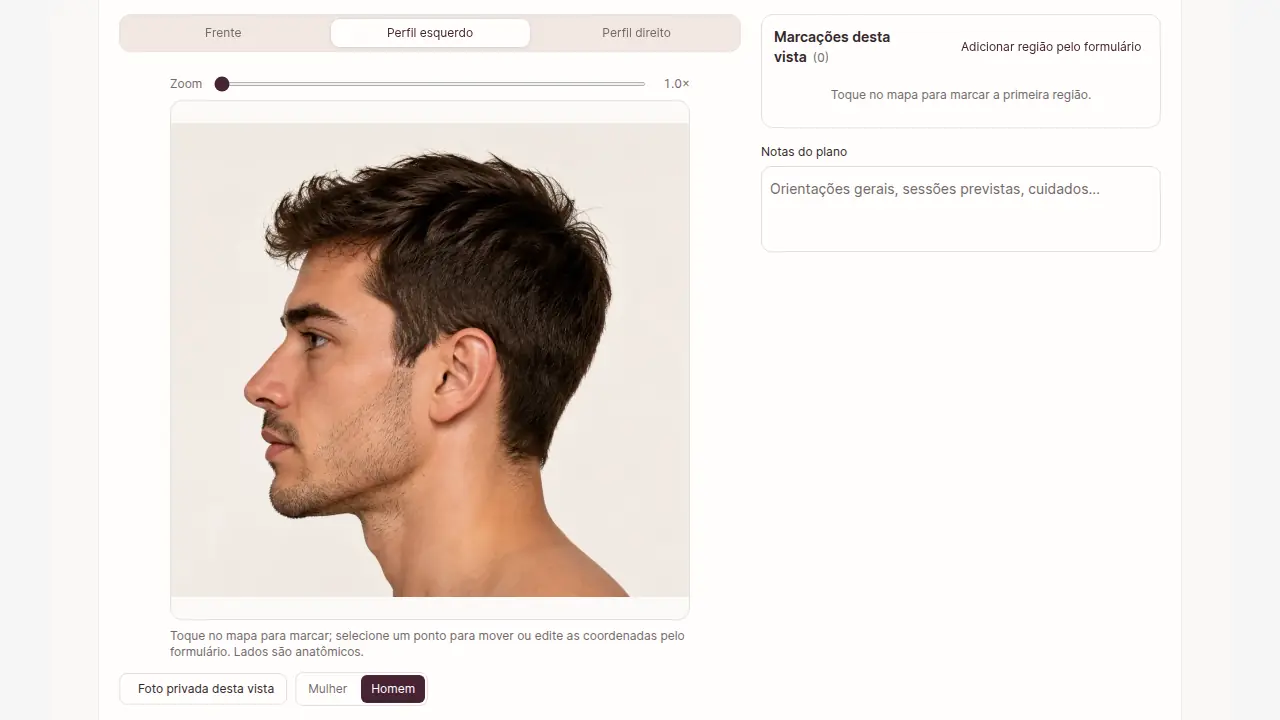
Exemplo com dados fictícios.
3. Marcar as regiões no mapa
- Toque ou clique no mapa para criar uma marcação. Ela recebe um número.
- Preencha Região, Lado anatômico, Procedimento e Objetivo. Se quiser, informe Quantidade planejada, Unidade e Produto pretendido.
- Repita para cada região e use as abas Frente, Perfil esquerdo e Perfil direito.
- Clique em Salvar rascunho.
O planejamento documenta a decisão do profissional. Ele não registra aplicação nem baixa estoque.
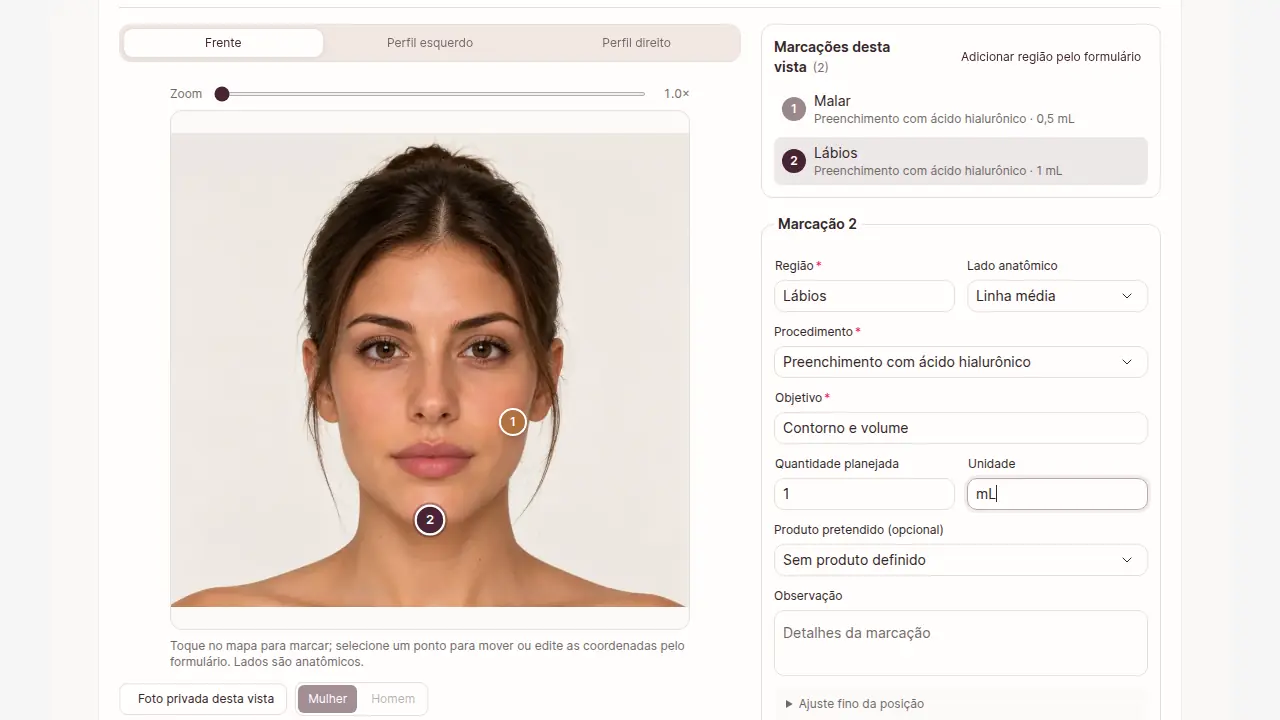
Exemplo com dados fictícios.
4. Finalizar, revisar, arquivar ou excluir
- Finalizar versão preserva o plano e libera o vínculo com as aplicações.
- Criar revisão abre um novo rascunho a partir da versão finalizada. As versões anteriores ficam em Versões preservadas.
- Abrir PDF gera o documento do plano com as marcações nas fotos.
- Arquivar tira o plano de uso e mantém o histórico.
- Excluir remove da lista um plano criado por engano. Planos com aplicações registradas não podem ser excluídos; nesse caso, arquive.
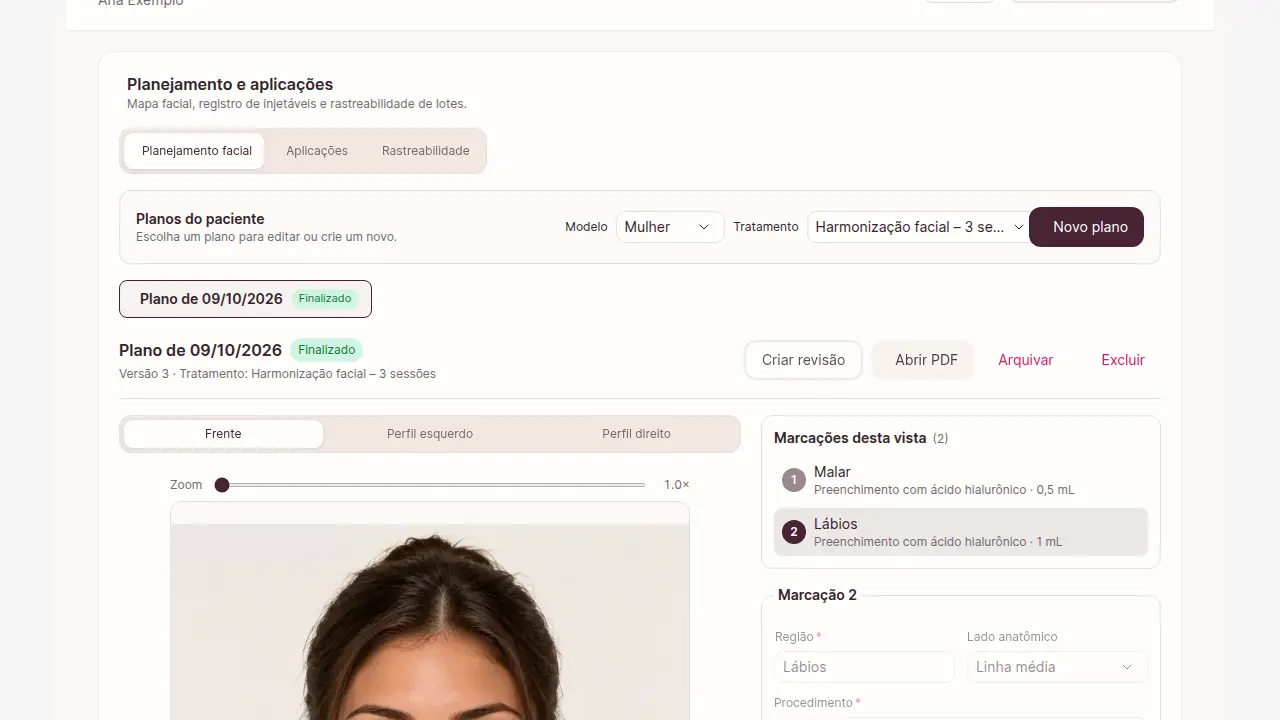
Exemplo com dados fictícios.
5. Registrar a aplicação
- Na aba Aplicações, clique em Nova aplicação.
- Escolha o Atendimento confirmado ou concluído, o Profissional responsável e a Data e hora real.
- Marque o Consentimento assinado do atendimento.
- Em cada linha, escolha a Embalagem aberta e informe procedimento, região, lado, quantidade aplicada e a foto da etiqueta. Se houver plano finalizado, vincule a marcação planejada.
- Salve, revise e confirme. A confirmação consome o conteúdo da embalagem e gera o cartão.
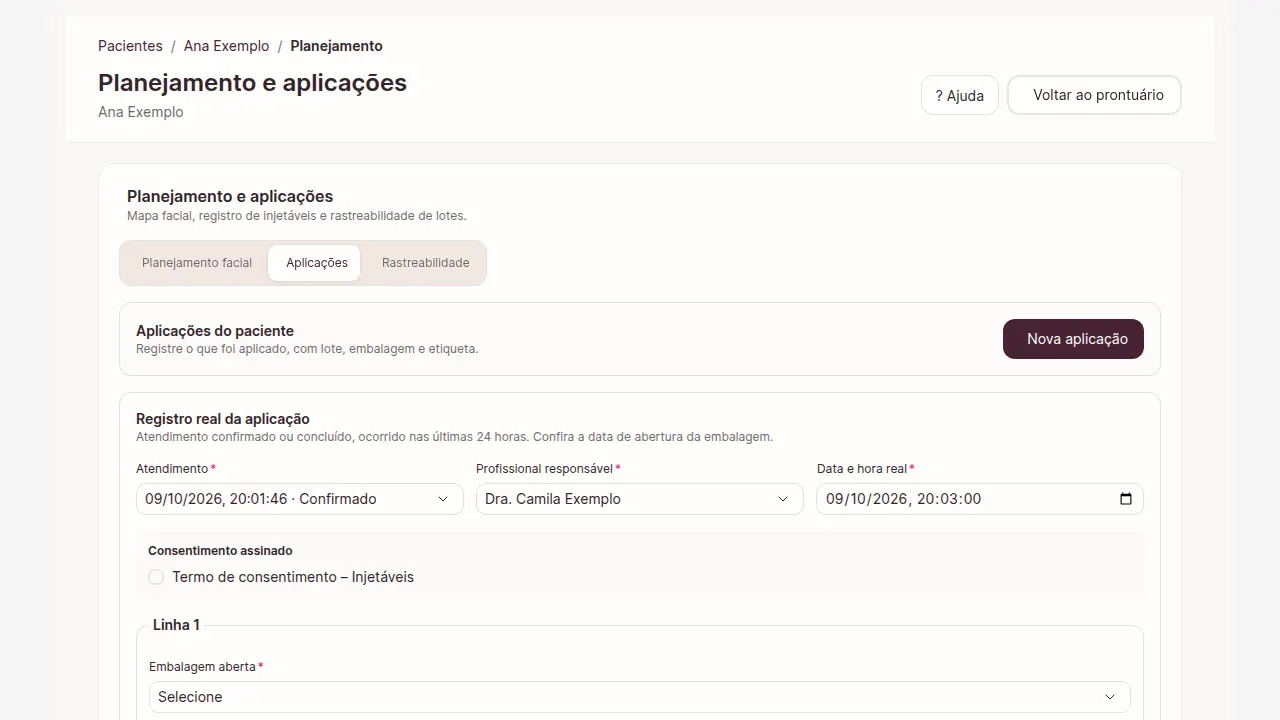
Exemplo com dados fictícios.
6. Consultar a rastreabilidade do paciente
A aba Rastreabilidade lista as aplicações confirmadas do paciente, com data, revisão e Abrir PDF do cartão. Depois de entregar o cartão, registre a entrega na aplicação.
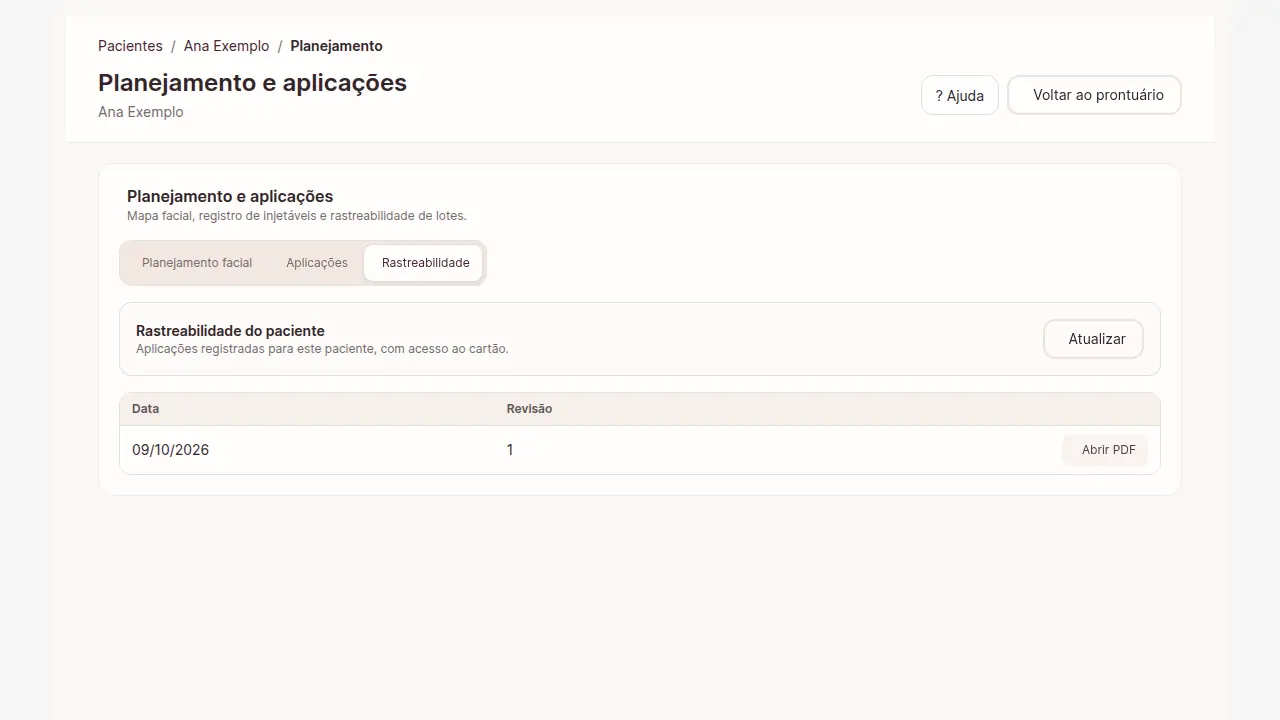
Exemplo com dados fictícios.
7. Controlar o estoque de injetáveis
- Em Estoque, clique em Injetáveis no topo da página.
- Em 1. Apresentação do produto, escolha o produto do estoque e informe fabricante, registro Anvisa, apresentação, instruções, unidade clínica e conteúdo nominal. Clique em Cadastrar apresentação.
- Em 2. Receber lote e embalagens, informe lote do fabricante, fabricação, validade, fornecedor, documento de entrada e número de embalagens. Clique em Registrar entrada.
Embalagens fechadas e conteúdo aberto são saldos distintos. Concilie o saldo antigo antes de cadastrar: o sistema não cria lotes antigos automaticamente.
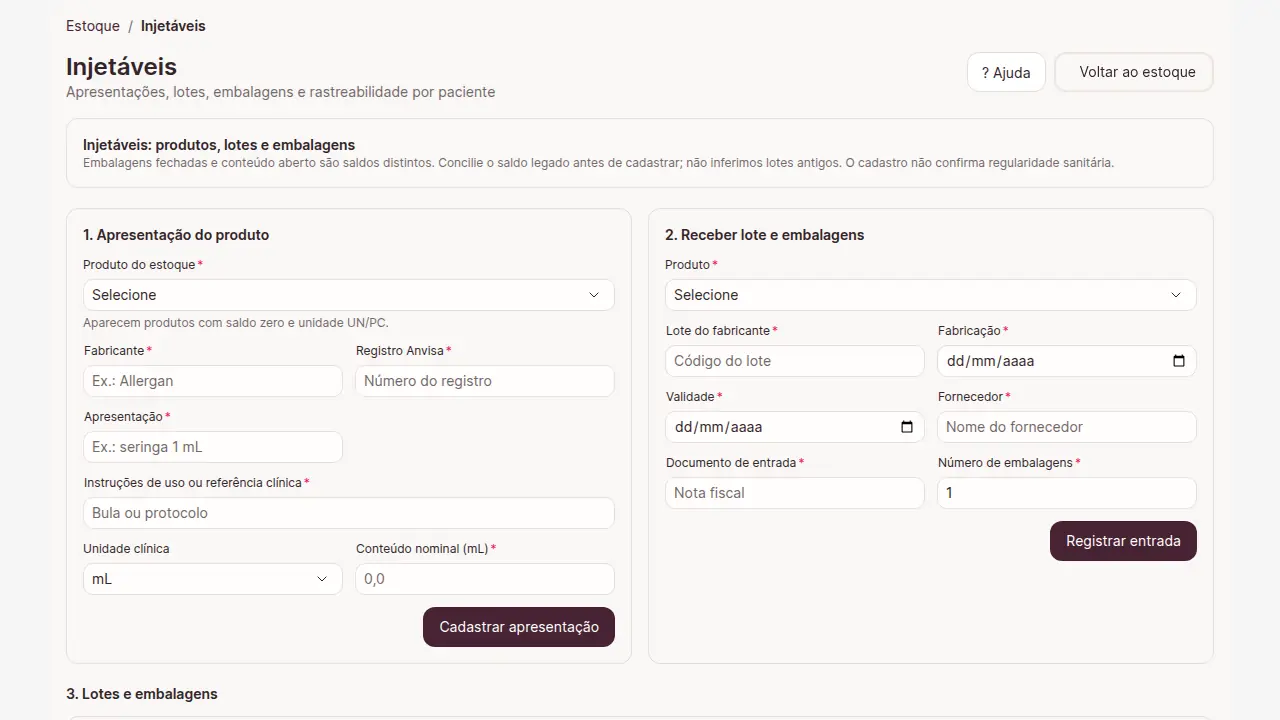
Exemplo com dados fictícios.
8. Acompanhar lotes e localizar pacientes
- Em 3. Lotes e embalagens, confira cada lote, as embalagens abertas e o saldo disponível.
- Use Descartar restante quando o conteúdo de uma embalagem for descartado.
- Use Bloquear lote para impedir novas utilizações. As aplicações anteriores são preservadas.
- Em Rastreabilidade por produto e lote, escolha o produto e o lote e clique em Buscar para ver os pacientes que receberam aquele lote.
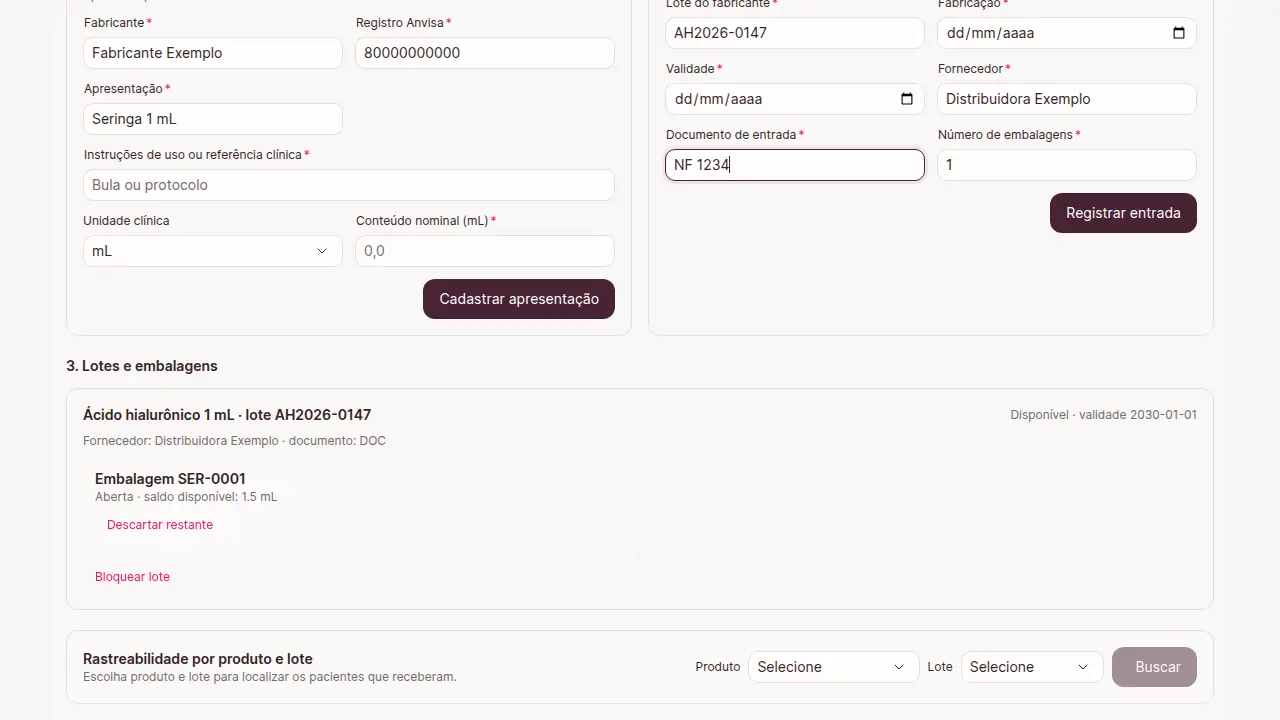
Exemplo com dados fictícios.
Continue aprendendo sobre pacientes
Estes outros guias da Central de Ajuda Esthetis aprofundam tópicos relacionados ao que você acabou de ler. São leituras rápidas que ajudam a aproveitar melhor o sistema de gestão da sua clínica de estética.
Como registrar um planejamento facial
Tutorial: crie o plano, adicione fotos e marcações, salve versões e consulte o realizado.
6 min de leitura
Como registrar injetáveis por lote e embalagem
Tutorial: cadastre apresentações, receba lotes, registre aplicações, entregue cartões e faça retificações.
9 min de leitura
Como gerenciar avaliações de pacientes
Ative as avaliações e acompanhe quais comentários aparecem na página pública da clínica.
2 min de leitura
Como cadastrar pacientes
Aprenda a cadastrar novos pacientes com todas as informações necessárias, enviar notificação de boas-vindas e gerenciar dados de contato.
5 min de leitura