
Pacientes
Importar e exportar pacientes
Importe sua lista de pacientes via planilha CSV ou Excel e exporte os dados para backup ou análise externa.
5 min de leituraAtualizado em 11 de julho de 2026
Resumo rápido deste guia
5 min de leitura · atualizado em 11 de julho de 2026
O que você vai encontrar:
- Importando pacientes de uma planilha ou dos contatos
- Campos disponíveis para importação
- Detecção de duplicados
- Cancelando a importação
- Exportando pacientes
Índice do artigo
Importando pacientes de uma planilha ou dos contatos
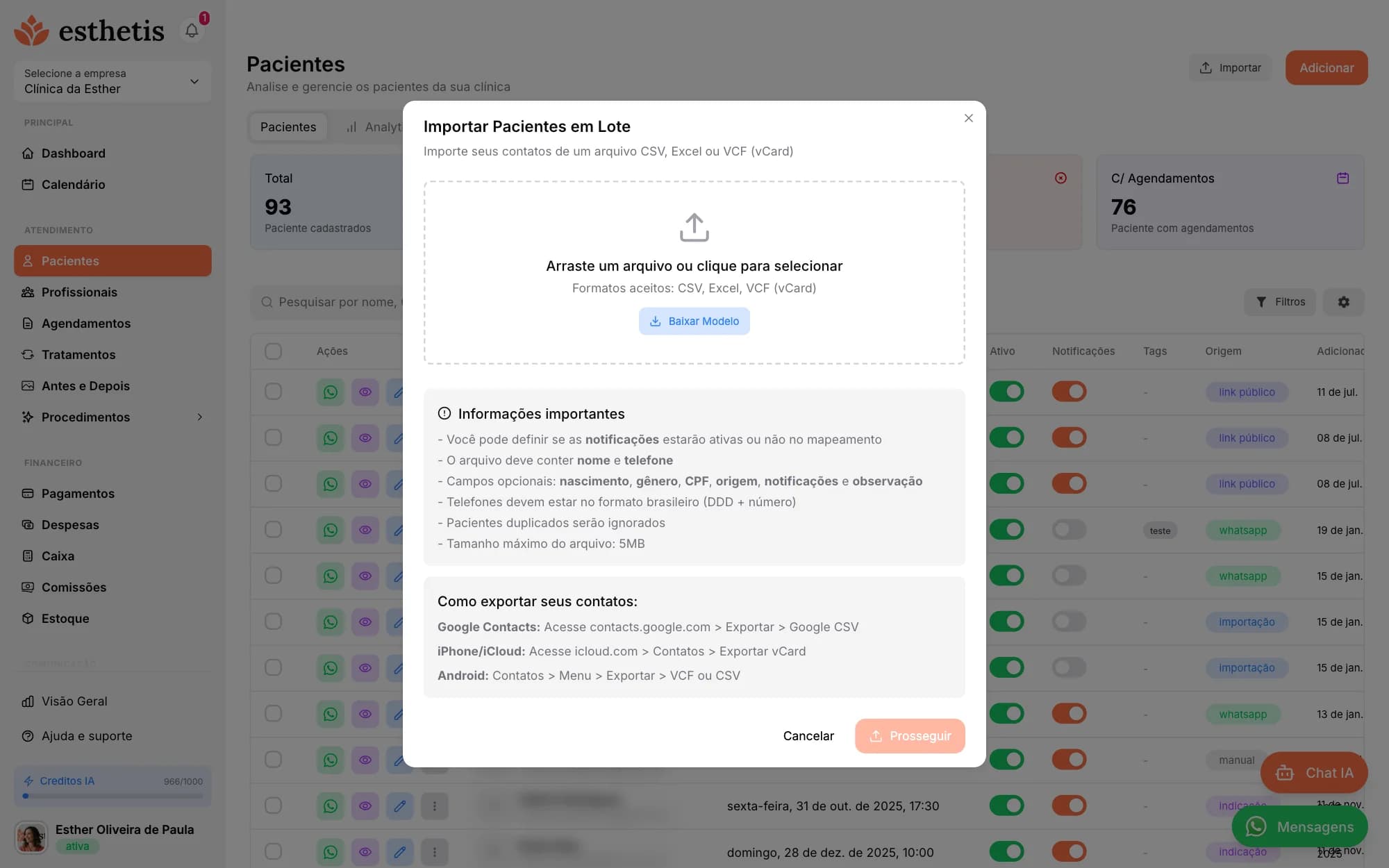
Na página de Pacientes, clique no botão de Importar. O sistema aceita arquivos CSV, Excel (XLSX/XLS) ou VCF (vCard) — este último exportado direto dos contatos do Google, iPhone/iCloud ou Android. Para CSV e Excel, o processo segue 4 etapas: 1. Upload (selecione o arquivo), 2. Mapeamento (associe as colunas da planilha aos campos do sistema), 3. Processamento (o sistema processa os registros com barra de progresso em tempo real) e 4. Resultado (resumo com total importado, duplicados e erros). Arquivos VCF pulam a etapa de mapeamento e vão direto para o processamento.
Campos disponíveis para importação
Os campos que podem ser mapeados são: Nome (obrigatório), Telefone (obrigatório), E-mail, Data de nascimento, Gênero, CPF, Origem, Observações e Notificações. O sistema detecta automaticamente os cabeçalhos da planilha e sugere o mapeamento mais provável.
Detecção de duplicados
O sistema utiliza o número de telefone como identificador único para detectar duplicados. Pacientes com telefone já cadastrado serão listados como duplicados no relatório final e não serão importados novamente. Isso previne a criação de cadastros duplicados ao migrar de outro sistema.
Cancelando a importação
Durante o processamento, você pode clicar em Cancelar Importação para interromper o processo. Os pacientes já processados até o momento do cancelamento permanecerão cadastrados. O acompanhamento em tempo real mostra quantos registros já foram processados.
Exportando pacientes
O botão Exportar da página de pacientes está temporariamente desativado na interface. Quando reativado, ele abre uma confirmação e, ao confirmar, o sistema gera um arquivo Excel (.xlsx) com todos os pacientes cadastrados, com download automático — útil para backup de dados, análise em ferramentas externas ou migração para outro sistema.
Continue aprendendo sobre pacientes
Como registrar um planejamento facial
6 min de leitura
Guia completo: plano de harmonização e estoque de injetáveis
7 min de leitura
Como registrar injetáveis por lote e embalagem
9 min de leitura
Como gerenciar avaliações de pacientes
2 min de leitura