
Login
  • Agenda
    Agenda Inteligente
    Agente WhatsApp
    Lembretes Automáticos
    Sincronizar Google
    Chat IA
    Financeiro
    Caixa PDV
    Dashboard Financeiro
    Comissões Automáticas
    Controle de Despesas
    Emissão de NFS-e
    Clientes
    Prontuário Eletrônico
    Anamnese Digital
    Termos Digitais
    Segmentação
    Operação
    Gestão de Equipe
    Catálogo de Serviços
    Controle de Estoque
    Pacotes de Tratamentos
    Controle de Acesso
    Conformidade LGPD
    PlanosTutoriaisDocsConteúdosFale conosco
    Gerador de Anamnese
    Crie fichas profissionais grátis
    Integrações
    Conecte com outros sistemas
  • Login
  • Criar conta
HomeCentral de AjudaComo criar templates de mensagem

Neste artigo

O que são templates de mensagemCriando um templateVariáveis disponíveisGerenciando templatesDisparo manual de lembretes
WhatsApp & Comunicação

Como criar templates de mensagem

Crie e personalize templates de mensagem para lembretes, confirmações e comunicações com pacientes.
5 min de leituraAtualizado em 05 de março de 2026
Índice do artigo

Neste artigo

O que são templates de mensagemCriando um templateVariáveis disponíveisGerenciando templatesDisparo manual de lembretes

O que são templates de mensagem

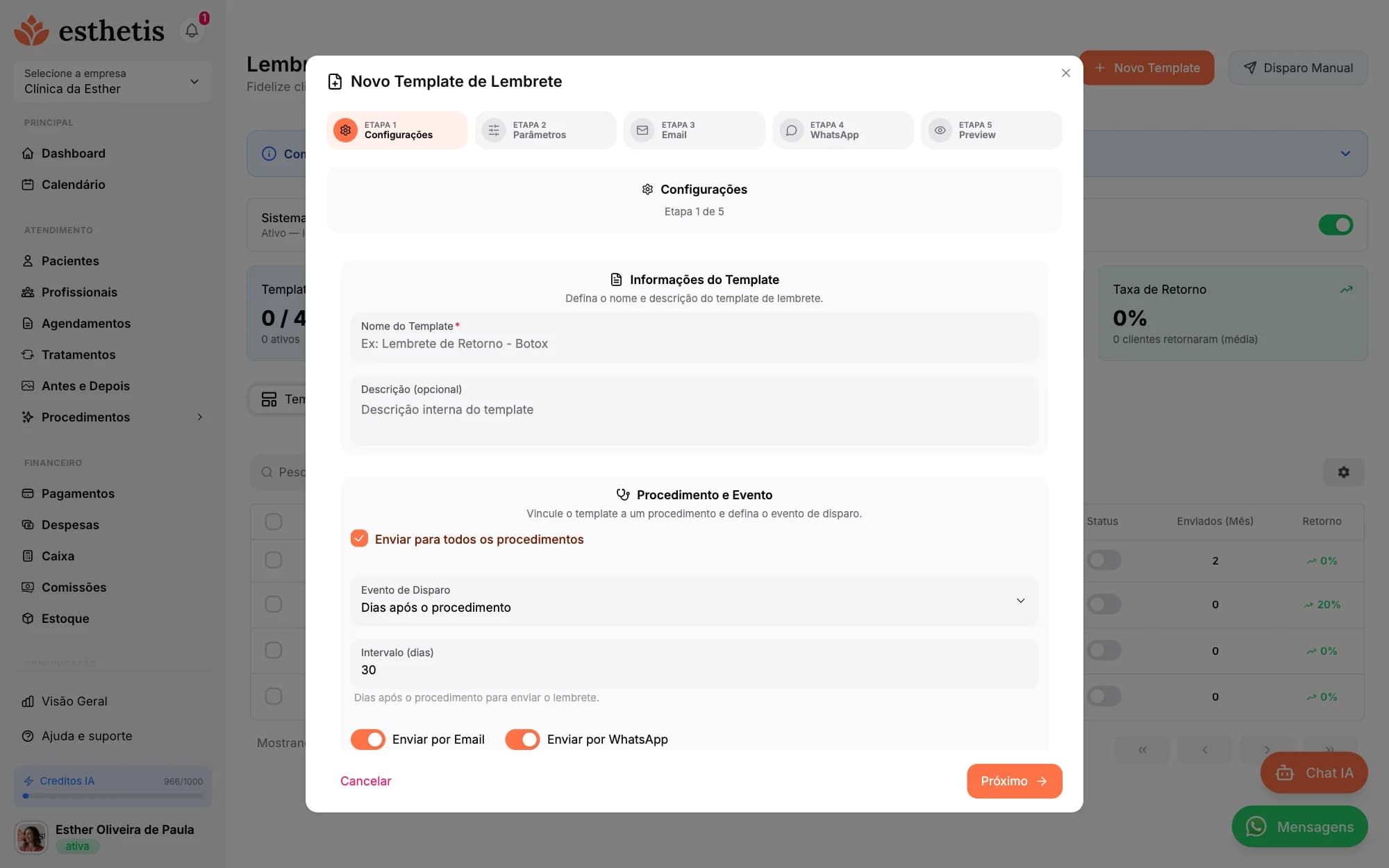
Templates são modelos de mensagem pré-configurados que são enviados automaticamente em momentos específicos (antes da consulta, após o atendimento, etc.). Cada template pode conter variáveis dinâmicas que são substituídas automaticamente pelos dados reais do agendamento e paciente.

Criando um template

Acesse Lembretes no menu lateral e clique em + Novo Template. Defina: Nome do template (para identificação interna), Conteúdo da mensagem (com variáveis), Canal de envio (WhatsApp e/ou E-mail), Antecedência (quantas horas/dias antes do agendamento enviar) e os procedimentos vinculados (quais serviços acionam este template).

Variáveis disponíveis

Use variáveis entre chaves no conteúdo da mensagem. Variáveis disponíveis: {nome_paciente} (nome do paciente), {data_agendamento} (data formatada), {horário} (hora da consulta), {profissional} (nome do profissional), {procedimento} (nome do serviço), {nome_clinica} (nome da empresa) e {link_confirmacao} (link para confirmar agendamento).

Gerenciando templates

Na página de Lembretes, você ve todos os templates em uma tabela (desktop) ou lista (mobile). Cada template mostra: nome, canais ativos, status (ativo/inativo) e ações (editar, duplicar, excluir). Você pode ativar/desativar templates individualmente sem excluí-los.

Disparo manual de lembretes

Além do envio automático, você pode fazer disparos manuais clicando em Enviar Lembrete. Selecione o template, os pacientes ou agendamentos alvos e confirme o envio. O disparo manual é útil para comunicações pontuais como avisos de mudança de horário ou promoções.
AnteriorComo funcionam os créditos de mensagemPróximoComo configurar lembretes automáticos

Precisa de mais ajuda?

Nossa equipe de suporte está pronta para ajudar você.

Fale com o suporte

Faça a gestão completa de sua clínica de estética

LoginCriar conta

Agenda & Atendimento

  • Agenda Inteligente
  • Agente WhatsApp
  • Lembretes Automáticos
  • Sincronizar Google Agenda
  • Chat IA

Financeiro

  • Caixa PDV
  • Dashboard Financeiro
  • Comissões Automáticas
  • Controle de Despesas
  • Emissão de NFS-e

Clientes & CRM

  • Prontuário Eletrônico
  • Anamnese Digital
  • Termos Digitais
  • Segmentação de Clientes

Operação

  • Gestão de Equipe
  • Catálogo de Serviços
  • Controle de Estoque
  • Pacotes de Tratamentos
  • Controle de Acesso
  • Conformidade LGPD

Marketing & Integrações

  • Integrações
  • Gerador de Anamnese

Navegação

  • Planos
  • Tutoriais
  • Docs
  • Conteúdos
  • Fale conosco
  • Termos de uso
  • Política de privacidade

© 2026 Esthetis - Todos os direitos reservados. | Desenvolvido por Kalin Digital