
Mensagens automáticas x lembretes: o que o sistema envia sozinho
Entenda a diferença entre as mensagens que o Esthetis envia sozinho ao paciente (confirmação, cancelamento, boas-vindas) e os lembretes que você configura — e evite enviar mensagens duplicadas.
Resumo rápido deste guia
Este guia da Central de Ajuda Esthetis cobre, em 6 min de leitura, tudo o que você precisa para dominar este recurso na sua clínica de estética. As instruções valem para a versão web e para o aplicativo mobile. Última atualização em 15 de julho de 2026.
O que você vai encontrar:
- Os dois tipos de mensagem ao paciente
- O que o sistema já envia sozinho
- Os lembretes que você configura
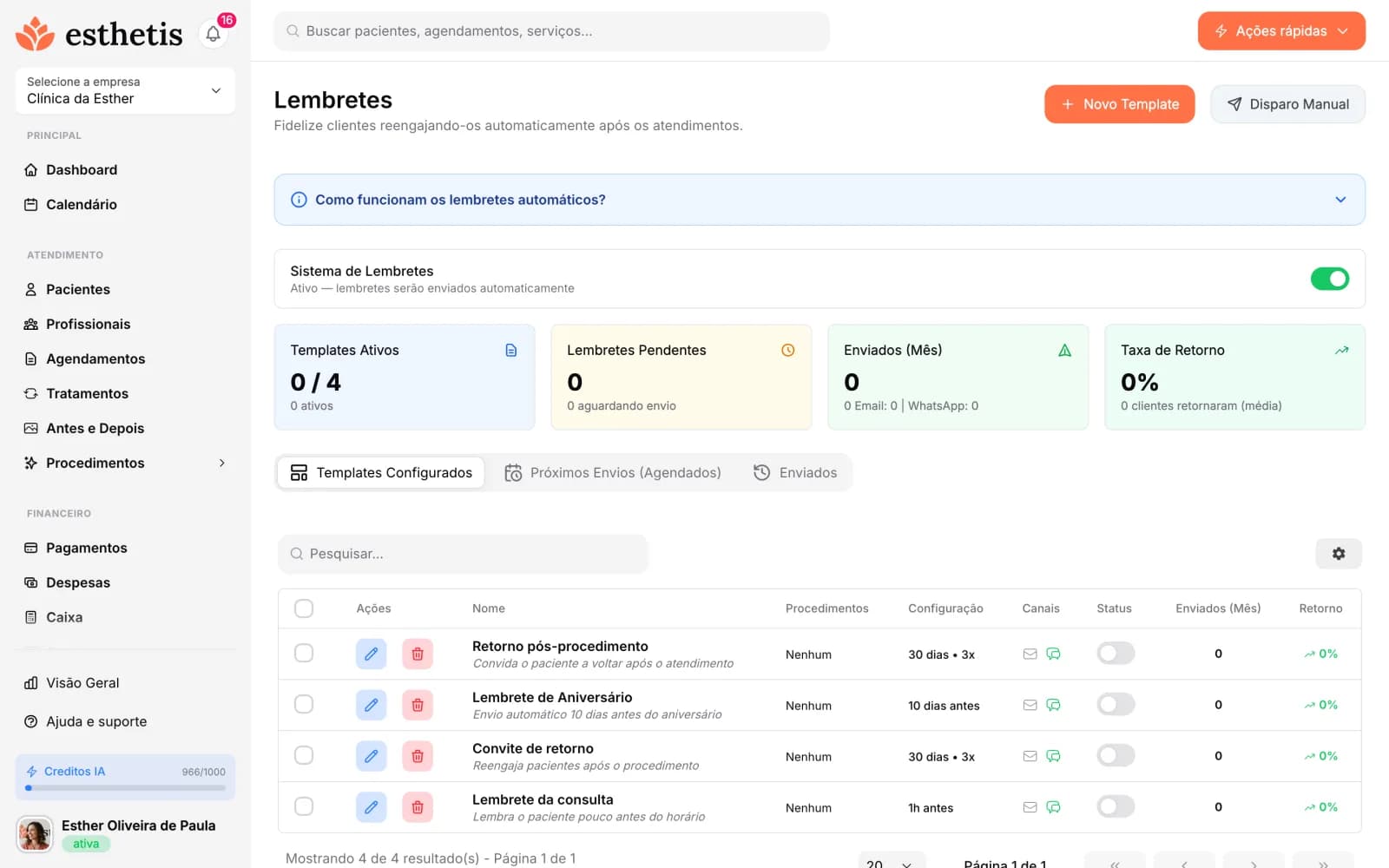
- A tela de Lembretes por dentro
- Antes de criar: não duplique
- Acompanhar envios e disparar na hora
Índice do artigo
Os dois tipos de mensagem ao paciente
O que o sistema já envia sozinho
Estas mensagens saem sozinhas, com texto padrão, assim que a situação acontece. Você não precisa configurar nada — e não deve criar lembretes para repeti-las.
| Quando acontece | O paciente recebe | Canal |
|---|---|---|
| Paciente agenda pelo link público | Código de confirmação e link para confirmar | WhatsApp e e-mail |
| Você confirma o agendamento | Aviso "Agendamento confirmado" | WhatsApp e e-mail |
| Um agendamento é cancelado | Aviso de cancelamento e convite para remarcar | WhatsApp e e-mail |
| Paciente não confirma a tempo | Aviso de cancelamento por falta de confirmação | |
| Novo paciente cadastrado (com notificação ligada) | Boas-vindas e dados de acesso | WhatsApp e e-mail |
| Atendimento concluído, com checkout automático ligado | Link de pagamento | |
| Geração automática de anamnese/termos ligada | Link da ficha e dos termos de consentimento | WhatsApp e e-mail |
| Nota fiscal (NFS-e) emitida | Nota fiscal em PDF |
Para as mensagens de WhatsApp saírem, o número da clínica precisa estar conectado em WhatsApp → Configurações.
Os lembretes que você configura
Os lembretes são modelos (templates) que você cria em Lembretes → Novo Template. Ao criar, você escolhe o evento de disparo — o momento em que a mensagem sai. São seis opções:
- Ao criar o agendamento — assim que o agendamento é registrado pela clínica.
- Antes do agendamento — algumas horas antes, para lembrar da consulta e reduzir faltas.
- Dias após o procedimento — para trazer o paciente de volta (retorno/recall).
- Dias após o último lembrete — para insistir de tempos em tempos com quem não voltou.
- Horas após o procedimento — pós-atendimento, como cuidados ou pesquisa de satisfação.
- Aniversário do paciente — no dia ou alguns dias antes.
Você também define os canais (e-mail e/ou WhatsApp), para quais procedimentos o lembrete vale e personaliza o texto com variáveis como {{clientName}}, {{appointmentDate}} e {{professionalName}}, que são trocadas pelos dados reais de cada paciente.
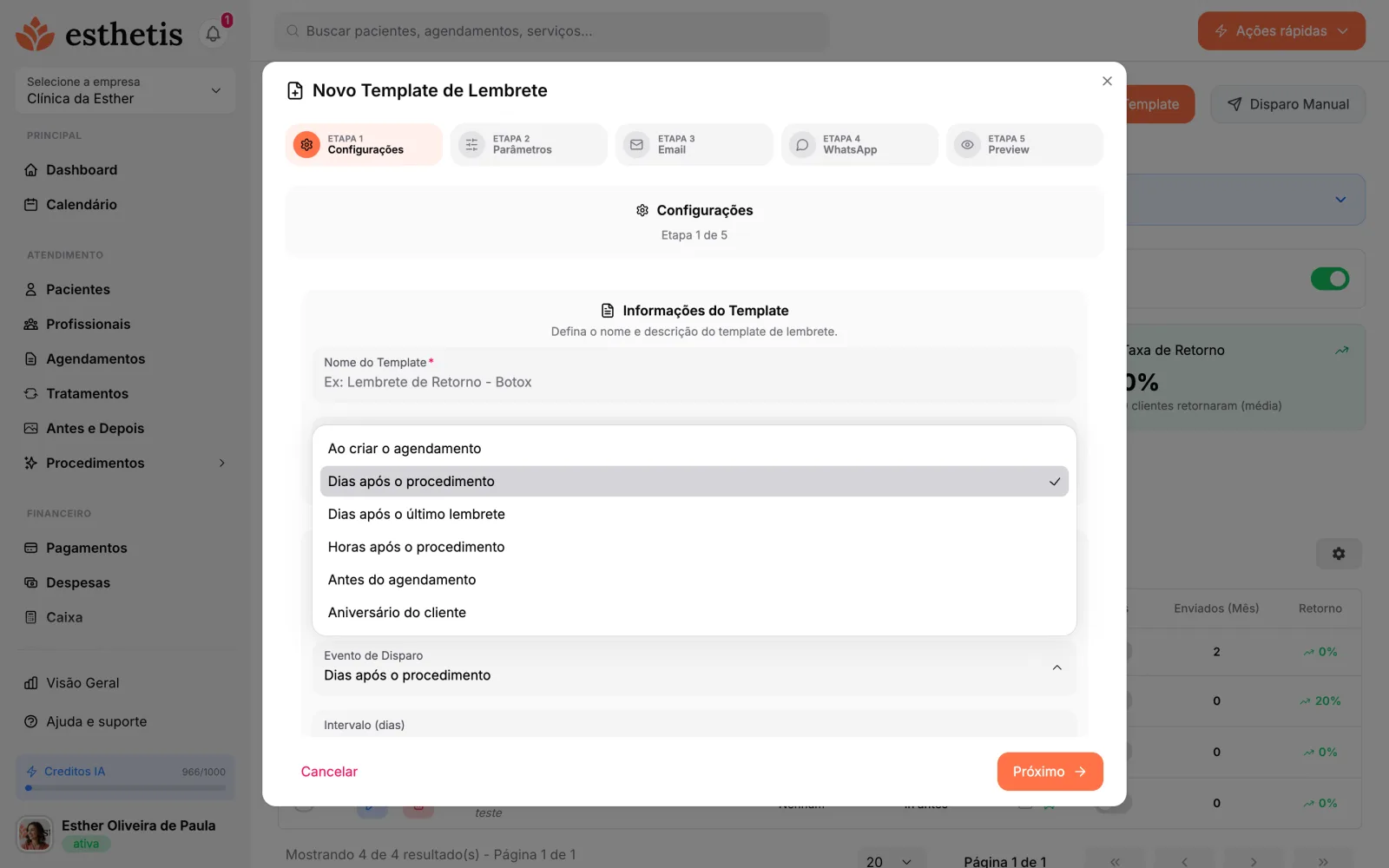 Os seis eventos de disparo disponíveis ao criar um novo template de lembrete.
A tela de Lembretes por dentro
Antes de criar: não duplique
Esta é a parte que mais gera confusão. Antes de criar um lembrete, confira se o sistema já não faz aquilo sozinho:
| Você pensou em criar… | O sistema já faz isso | O que fazer |
|---|---|---|
| Lembrete de "agendamento confirmado" | Avisa quando você confirma | Não crie |
| Lembrete de confirmação para quem agenda pelo link | O link público já envia o código | Não crie |
| Lembrete de "agendamento cancelado" | O cancelamento já avisa o paciente | Não crie |
| Lembrete de boas-vindas ao novo paciente | O cadastro já manda boas-vindas | Não crie |
| Lembrete "pague aqui" após o atendimento | Se o checkout automático está ligado, o link já sai | Escolha um dos dois |
| Lembrete "preencha sua ficha/termos" | Se a geração automática está ligada, o link já vai | Escolha um dos dois |
| Lembrete com a nota fiscal | A NFS-e já vai por e-mail ao ser emitida | Não crie |
Onde os lembretes são a ferramenta certa: lembrar da consulta (antes do agendamento), trazer o paciente de volta (dias após o procedimento), pós-atendimento (horas após) e aniversário. O sistema não faz nenhum desses sozinho — é aí que você deve usar os lembretes.
Acompanhar envios e disparar na hora
A própria página tem duas abas para acompanhar tudo: Próximos Envios (o que está agendado — você pode enviar na hora ou cancelar item a item) e Enviados (o histórico, com paciente, canal, status e se o envio foi automático ou manual).
Se quiser disparar uma campanha pontual para um grupo de pacientes, use o botão Disparo Manual: você filtra o público, escolhe os pacientes, seleciona o modelo de mensagem e envia na hora.
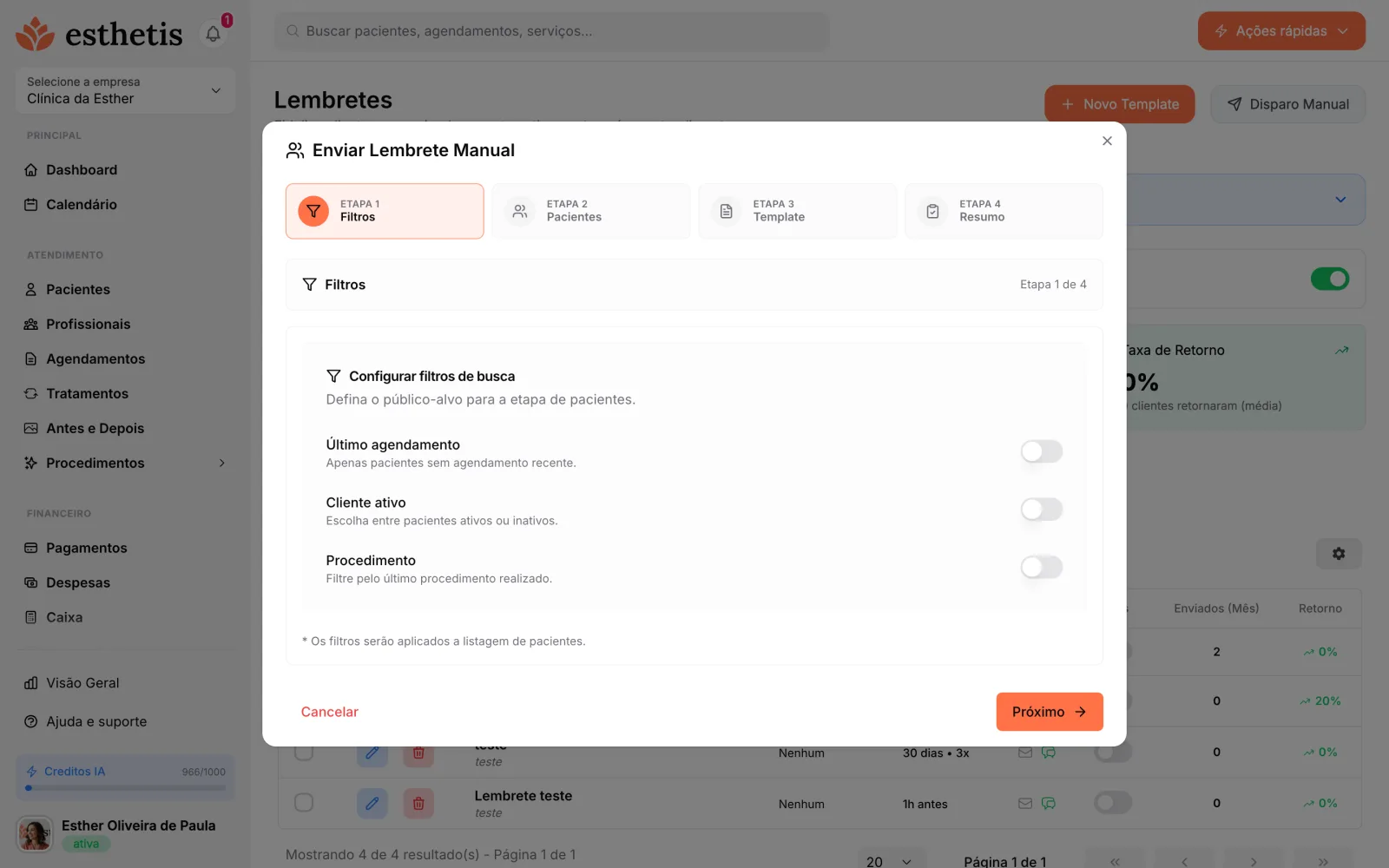 Disparo Manual: filtros, seleção de pacientes, modelo e resumo antes de enviar.
Continue aprendendo sobre whatsapp & comunicação
Estes outros guias da Central de Ajuda Esthetis aprofundam tópicos relacionados ao que você acabou de ler. São leituras rápidas que ajudam a aproveitar melhor o sistema de gestão da sua clínica de estética.
Conectar WhatsApp pessoal por código no Admin
Vincule seu número pessoal pelo código do WhatsApp, sem ler um QR Code.
3 min de leitura
Como usar o chat de conversas
Gerencie todas as conversas do WhatsApp da sua clínica diretamente pelo Esthetis, com chat em tempo real.
5 min de leitura
Como funciona o agente de IA
Entenda como o agente de IA do WhatsApp atende seus pacientes automaticamente, com ferramentas e habilidades configuráveis.
6 min de leitura
Como funcionam os créditos de mensagem
Entenda o sistema de créditos para envio de mensagens pelo WhatsApp, custos e como recarregar.
4 min de leitura