
Como criar e usar mensagens padrão no WhatsApp
Crie respostas rápidas reutilizáveis para o chat do WhatsApp, com variáveis que o sistema preenche sozinho a partir do agendamento do paciente.
Resumo rápido deste guia
Este guia da Central de Ajuda Esthetis cobre, em 5 min de leitura, tudo o que você precisa para dominar este recurso na sua clínica de estética. As instruções valem para a versão web e para o aplicativo mobile. Última atualização em 16 de julho de 2026.
O que você vai encontrar:
- O que são as mensagens padrão
- Onde configurar
- Criando uma mensagem padrão
- As variáveis disponíveis
- Como usar numa conversa
- Ativar, editar e excluir
Índice do artigo
O que são as mensagens padrão
As mensagens padrão são respostas rápidas que você escreve uma vez e reutiliza sempre que atender um paciente pelo chat do WhatsApp. Em vez de digitar tudo de novo a cada conversa, você escolhe a mensagem pronta e ela é inserida no campo de texto.
O que as torna úteis são as variáveis: trechos como o nome do paciente, a data e o horário da consulta são preenchidos automaticamente com os dados do agendamento daquele paciente. Você só confere e envia.
Não confunda com os lembretes: lembretes são disparados sozinhos pelo sistema em horários programados; as mensagens padrão são manuais — nada é enviado até você escolher a mensagem numa conversa e clicar em enviar.
Onde configurar
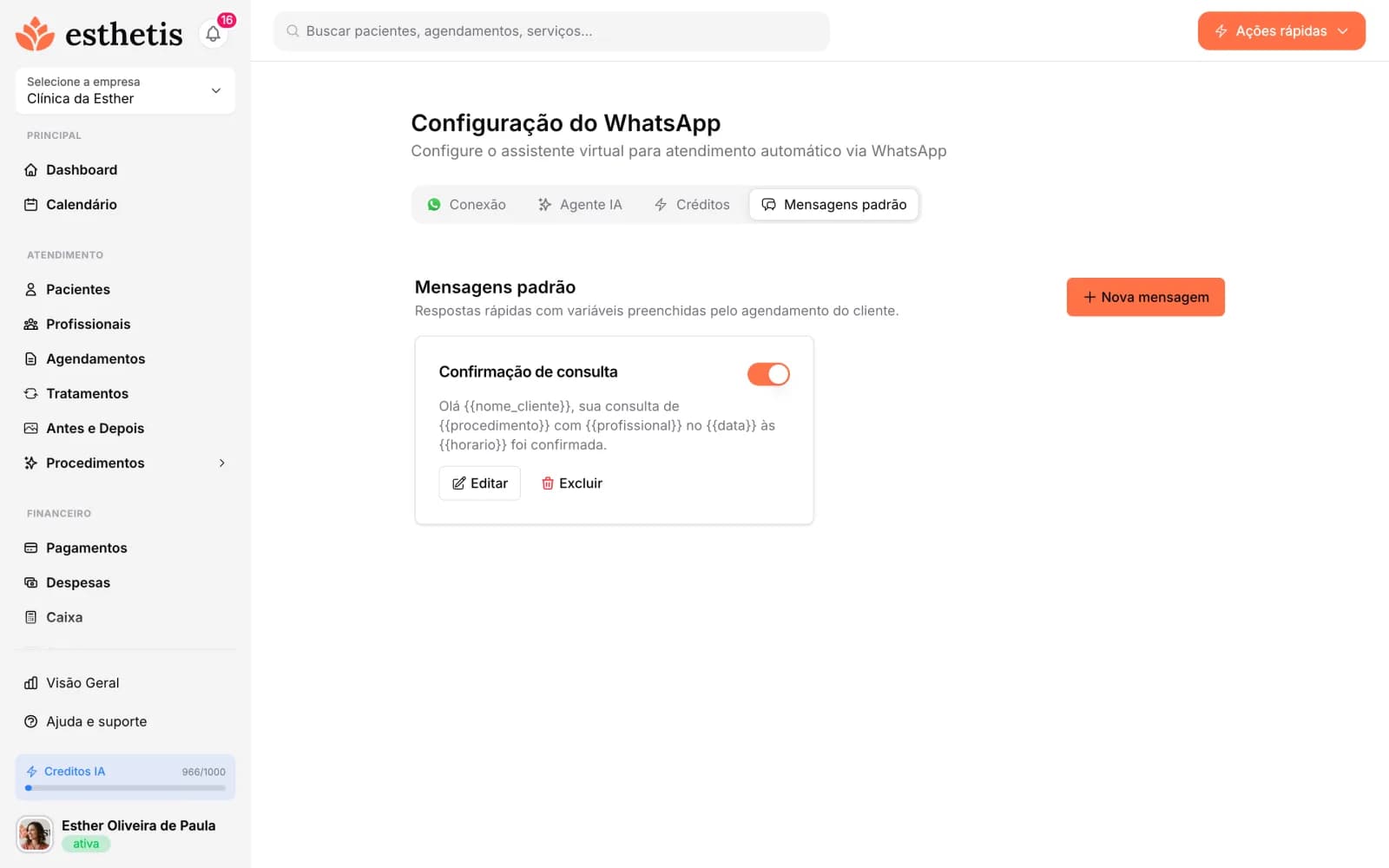
Acesse WhatsApp → Configurações no menu lateral e abra a aba Mensagens padrão (ao lado de Conexão, Agente IA e Créditos). É ali que ficam todas as suas respostas rápidas.
Cada mensagem aparece como um cartão com o título, uma prévia do texto, um interruptor para ativar ou desativar e os botões de editar e excluir. Só as mensagens ativas aparecem para escolher no chat.
 A aba Mensagens padrão, em WhatsApp → Configurações.
Criando uma mensagem padrão
Clique em Nova mensagem e preencha:
- Título — o nome que você verá na hora de escolher no chat (ex.: "Confirmação de consulta"). O paciente não vê o título.
- Mensagem — o texto que será inserido na conversa. Clique nas etiquetas de variáveis acima do campo para inseri-las no ponto onde o cursor está.
Logo abaixo, a Prévia mostra como a mensagem fica com dados de exemplo, para você conferir antes de salvar. Depois é só clicar em Salvar.
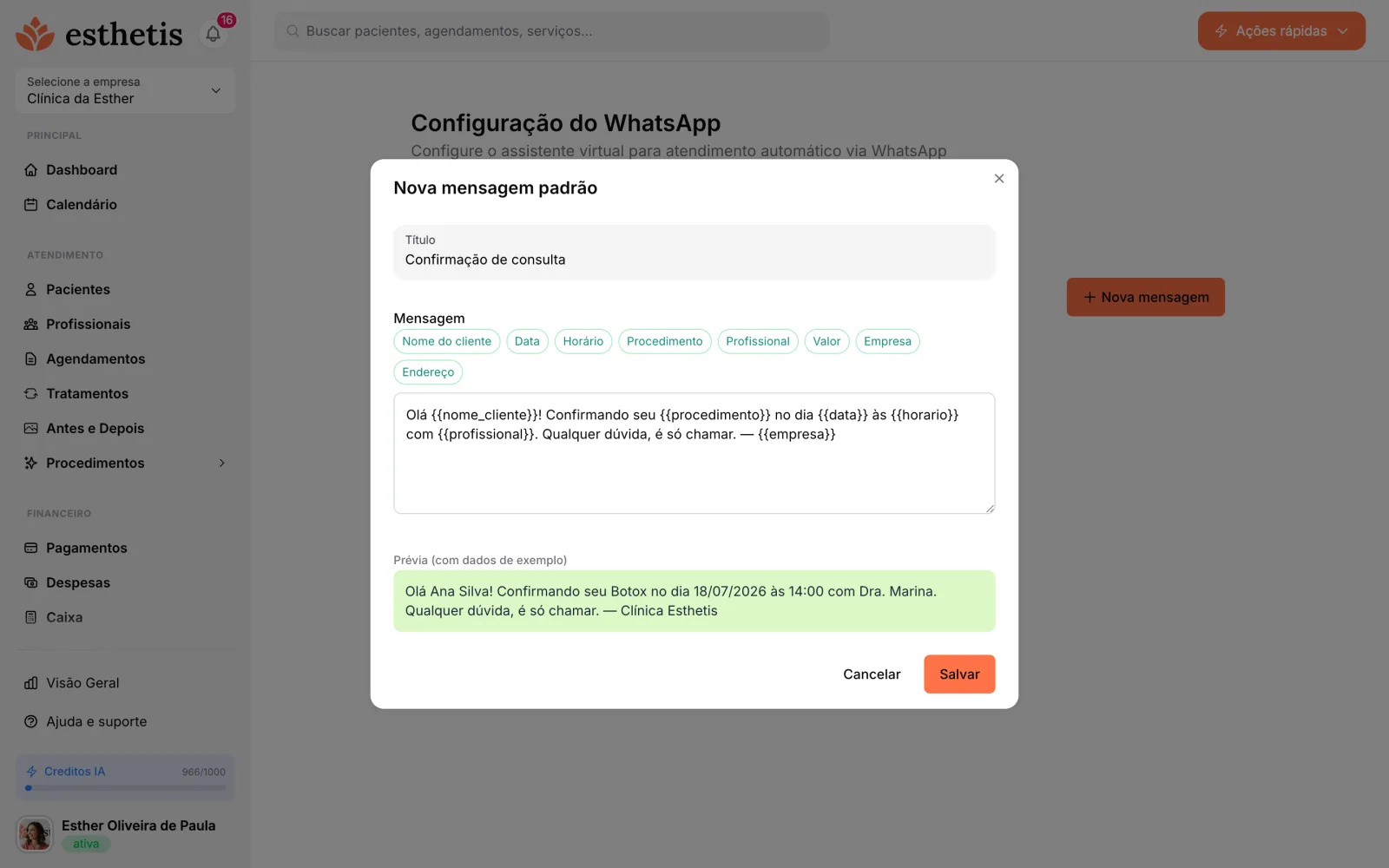 Editor com as etiquetas de variáveis e a prévia com dados de exemplo.
As variáveis disponíveis
Clique na etiqueta para inserir a variável — não precisa digitar as chaves. Algumas dependem de um agendamento; ao usá-las, o sistema vai pedir para você escolher de qual agendamento vêm os dados.
| Etiqueta | O que entra no texto | Precisa de agendamento? |
|---|---|---|
| Nome do paciente | Nome do paciente da conversa | Não |
| Empresa | Nome da sua clínica | Não |
| Endereço | Endereço da clínica | Não |
| Data | Data do agendamento (ex.: 18/07/2026) | Sim |
| Horário | Hora do agendamento (ex.: 14:00) | Sim |
| Procedimento | Procedimento(s) do agendamento | Sim |
| Profissional | Quem vai atender | Sim |
| Valor | Valor do agendamento (ex.: R$ 250,00) | Sim |
Como usar numa conversa
Abra a conversa do paciente — pela página WhatsApp → Conversas ou pelo botão de mensagens flutuante — e clique no ícone de Mensagens padrão ao lado do campo de digitação. Escolha a mensagem pela lista de títulos.
Se a mensagem usar variáveis de agendamento (data, horário, procedimento, profissional ou valor), o sistema lista os agendamentos daquele paciente para você escolher de qual vêm os dados — e preenche tudo sozinho. Se o paciente não tiver agendamento, a mensagem é inserida com os campos em branco no formato {{data}}, para você completar à mão.
O texto entra no campo de digitação, e não é enviado automaticamente: você pode ajustar o que quiser e só então clicar em enviar. Vale sempre reler antes, principalmente quando algum campo ficou por preencher.
Ativar, editar e excluir
Continue aprendendo sobre whatsapp & comunicação
Estes outros guias da Central de Ajuda Esthetis aprofundam tópicos relacionados ao que você acabou de ler. São leituras rápidas que ajudam a aproveitar melhor o sistema de gestão da sua clínica de estética.
Conectar WhatsApp pessoal por código no Admin
Vincule seu número pessoal pelo código do WhatsApp, sem ler um QR Code.
3 min de leitura
Como usar o chat de conversas
Gerencie todas as conversas do WhatsApp da sua clínica diretamente pelo Esthetis, com chat em tempo real.
5 min de leitura
Como funciona o agente de IA
Entenda como o agente de IA do WhatsApp atende seus pacientes automaticamente, com ferramentas e habilidades configuráveis.
6 min de leitura
Como funcionam os créditos de mensagem
Entenda o sistema de créditos para envio de mensagens pelo WhatsApp, custos e como recarregar.
4 min de leitura