
Como gerenciar o estoque de produtos
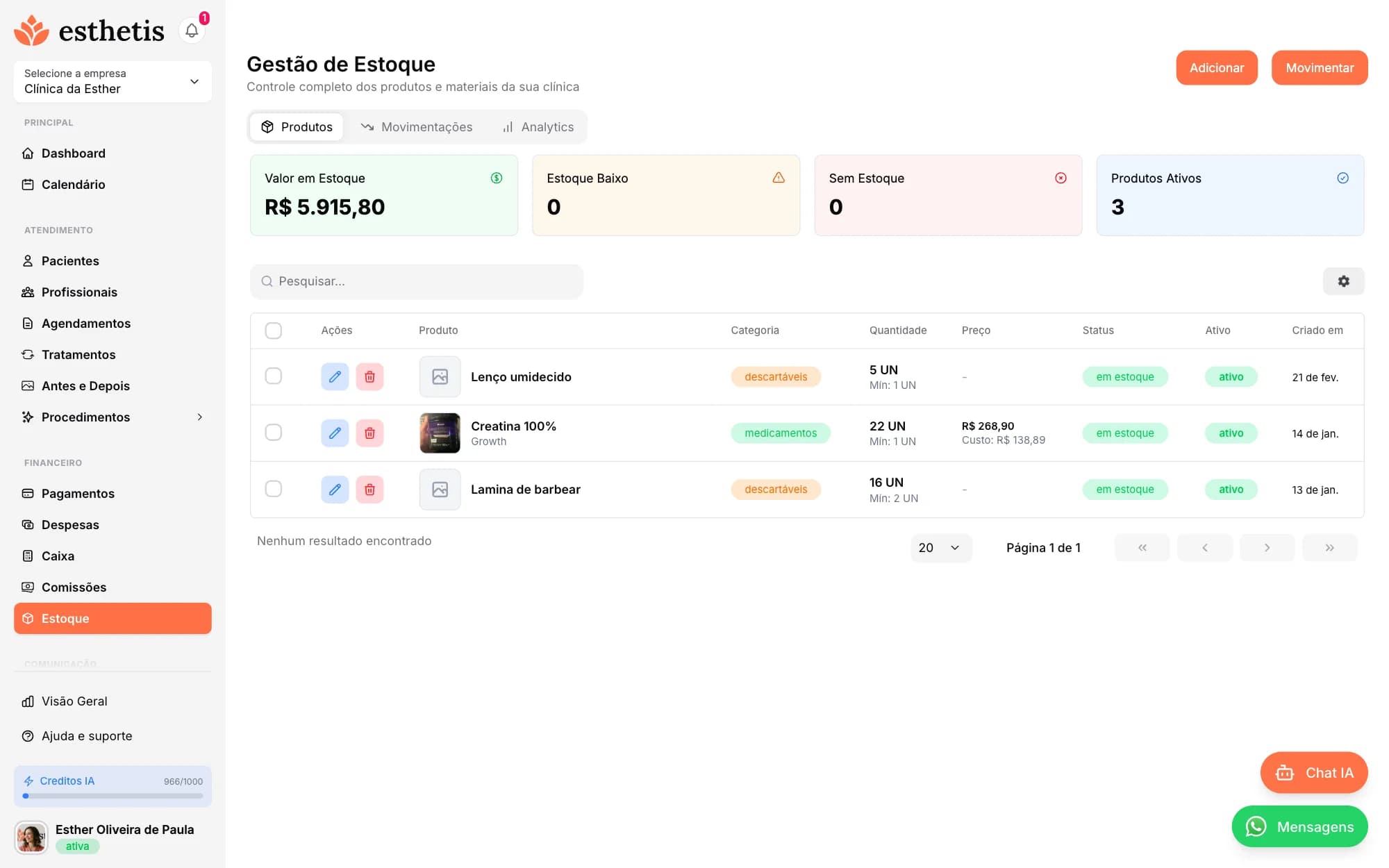
Cadastre produtos, controle estoque, registre movimentações e receba alertas de baixo estoque.
Resumo rápido deste guia
Este guia da Central de Ajuda Esthetis cobre, em 6 min de leitura, tudo o que você precisa para dominar este recurso na sua clínica de estética. As instruções valem para a versão web e para o aplicativo mobile. Última atualização em 11 de julho de 2026.
O que você vai encontrar:
- Acessando o estoque
- Cadastrando um produto
- Registrando movimentações
- Alertas de baixo estoque
- Analytics do estoque
- Vinculando produtos a procedimentos
Índice do artigo
Acessando o estoque
Cadastrando um produto
Registrando movimentações
Alertas de baixo estoque
Analytics do estoque
Vinculando produtos a procedimentos
Continue aprendendo sobre configurações
Estes outros guias da Central de Ajuda Esthetis aprofundam tópicos relacionados ao que você acabou de ler. São leituras rápidas que ajudam a aproveitar melhor o sistema de gestão da sua clínica de estética.
Publicar artigos com imagens e SEO
Guia da administração do Esthetis para capas, imagens no conteúdo, texto alternativo e metadados.
4 min de leitura
Como exportar dados e gerenciar sua privacidade
Encontre as exportações da clínica e as solicitações relacionadas aos seus dados pessoais.
3 min de leitura
Como gerenciar permissões de profissionais
Defina o que cada profissional pode acessar e fazer dentro do sistema, controlando permissões por função.
5 min de leitura
Integrações disponíveis
Conecte o Esthetis com Google Calendar, Facebook Pixel e outras ferramentas para expandir suas funcionalidades.
4 min de leitura